


Nadaj, zmień lub usuń dostęp
Nadaj pracownikowi profil dostępu, zmień, kogo on dotyczy, i go odbierz.
Zanim zaczniesz
Potrzebujesz:
- Dostęp do strony Mój zespół (ikona osób w menu bocznym)
- Uprawnienie do edytowania pracowników Twoich jednostek
- Uprawnienie do zarządzania dostępami
- Pracownik w jednej z Twoich jednostek
Pierwszy raz korzystasz z aplikacji? Zacznij tutaj: Zaloguj się w aplikacji internetowej.
Kiedy z tego korzystać
Gdy pracownik potrzebuje więcej lub mniej uprawnień w MyTimePlan.
Krok po kroku
-
Krok 1: Otwórz sekcję Dostępy użytkownika
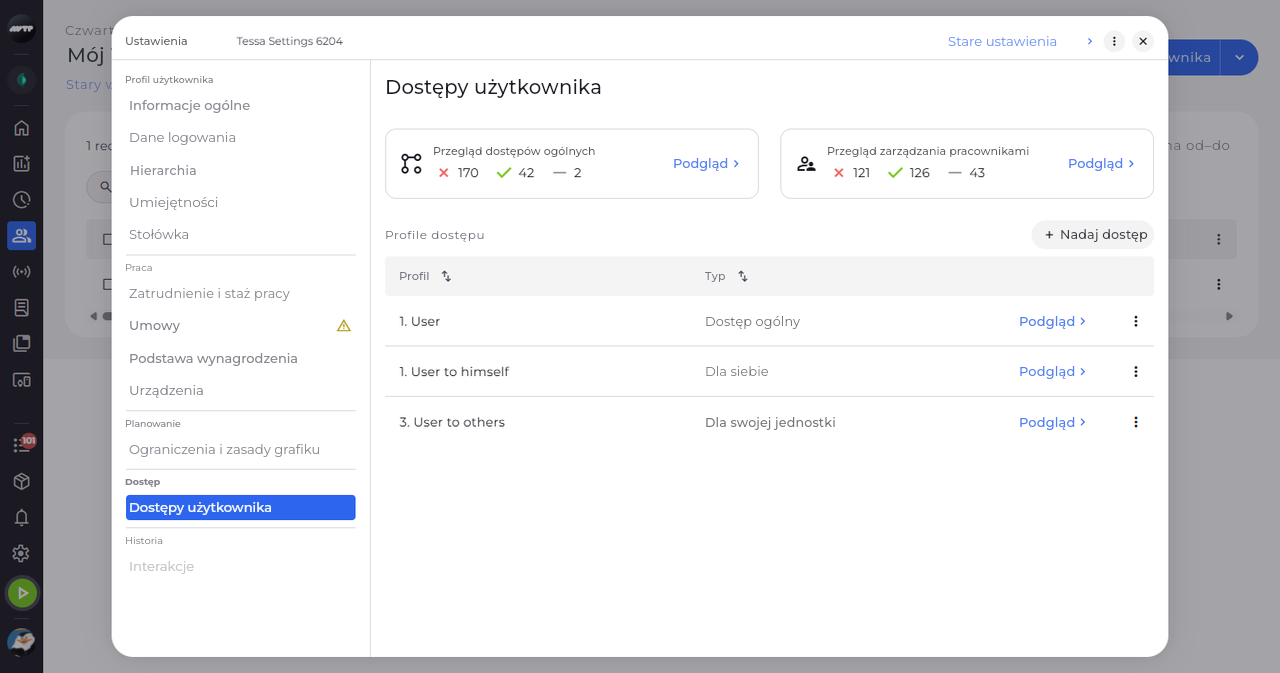
Na stronie Mój zespół kliknij przycisk ⋮ pracownika i wybierz Edytuj pracownika. Następnie kliknij Dostępy użytkownika po lewej. Dwie karty u góry podsumowują uprawnienia pracownika, a lista Profile dostępu pokazuje jego profile z kolumną Typ.
Wskazówka: Przycisk Podgląd na karcie pokazuje łączne uprawnienia pracownika; przycisk Podgląd w wierszu pokazuje uprawnienia tego profilu.
-
Krok 2: Nadaj dostęp
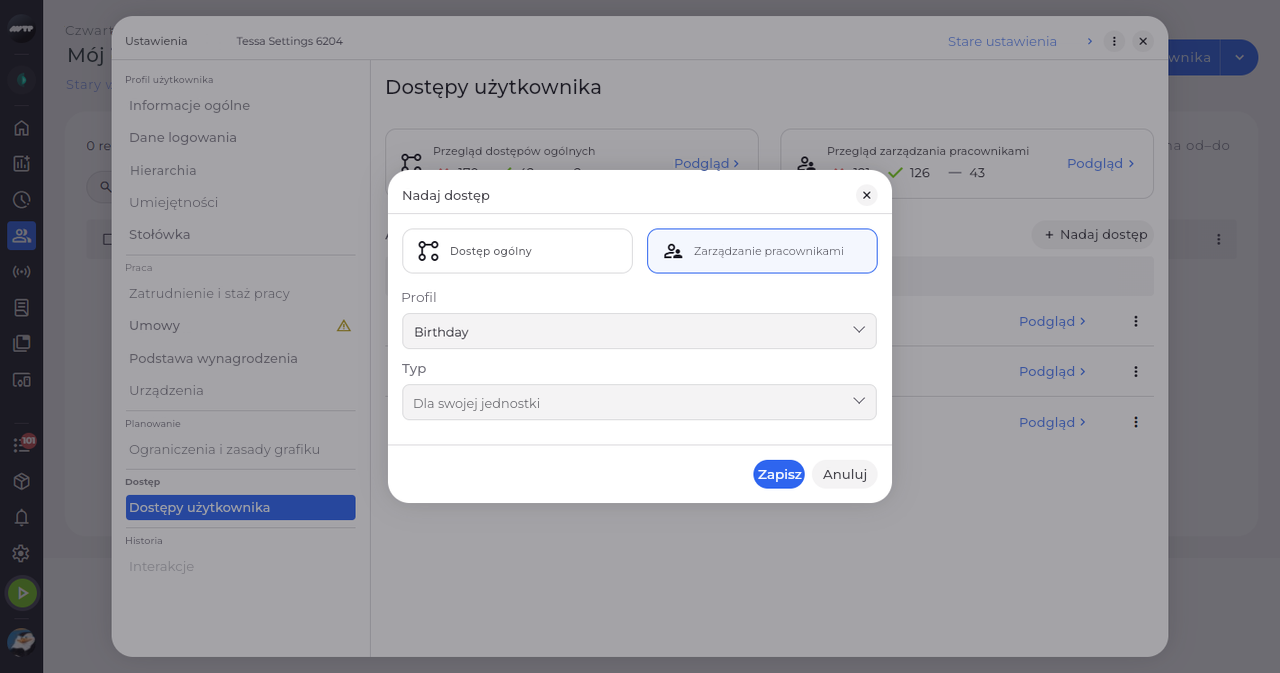
Kliknij Nadaj dostęp. Wybierz u góry Dostęp ogólny lub Zarządzanie pracownikami, następnie profil w polu Profil, a dla opcji Zarządzanie pracownikami także to, kogo profil dotyczy, w polu Typ.
Wskazówka: Pole Typ ma wartość „Dla siebie”, „Dla swojej jednostki” lub „Dla pracowników” - przy opcji „Dla pracowników” wybierasz też osoby.
Wskazówka: Proponowane są tylko profile, które można nadać temu pracownikowi.
-
Krok 3: Sprawdź nowy dostęp
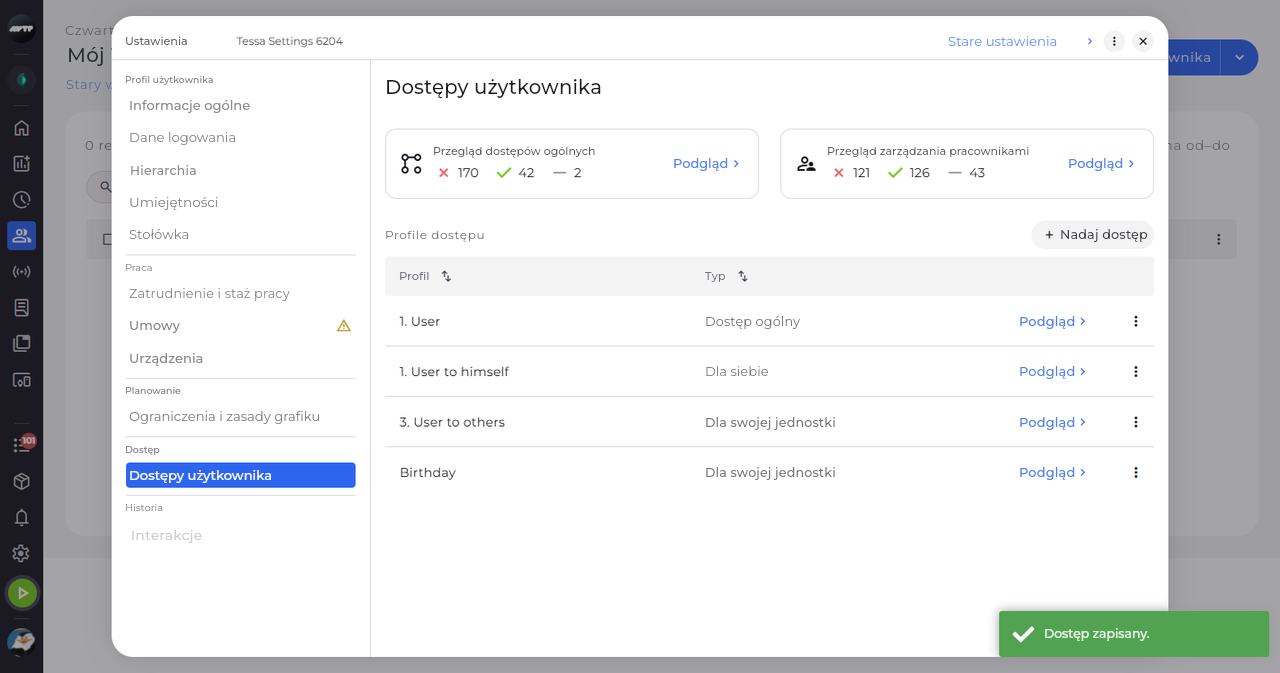
Kliknij Zapisz. Profil pojawia się na liście Profile dostępu, a komunikat potwierdza: „Dostęp zapisany.”
-
Krok 4: Edytuj dostęp
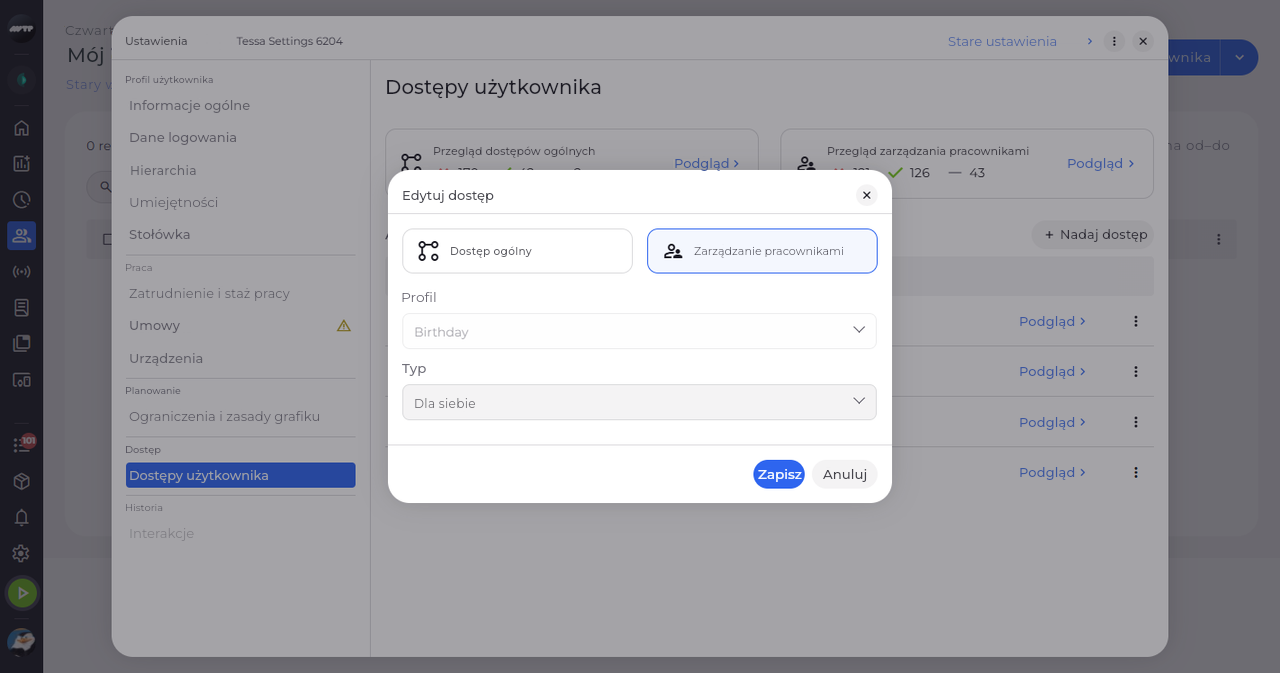
Aby zmienić profil, kliknij przycisk ⋮ na końcu jego wiersza i wybierz Edytuj. W oknie Edytuj dostęp wybierz inną wartość w polu Typ i kliknij Zapisz.
Wskazówka: Kategorii i profilu nie można zmienić - tylko wartość pola Typ i wybranych pracowników.
-
Krok 5: Usuń dostęp
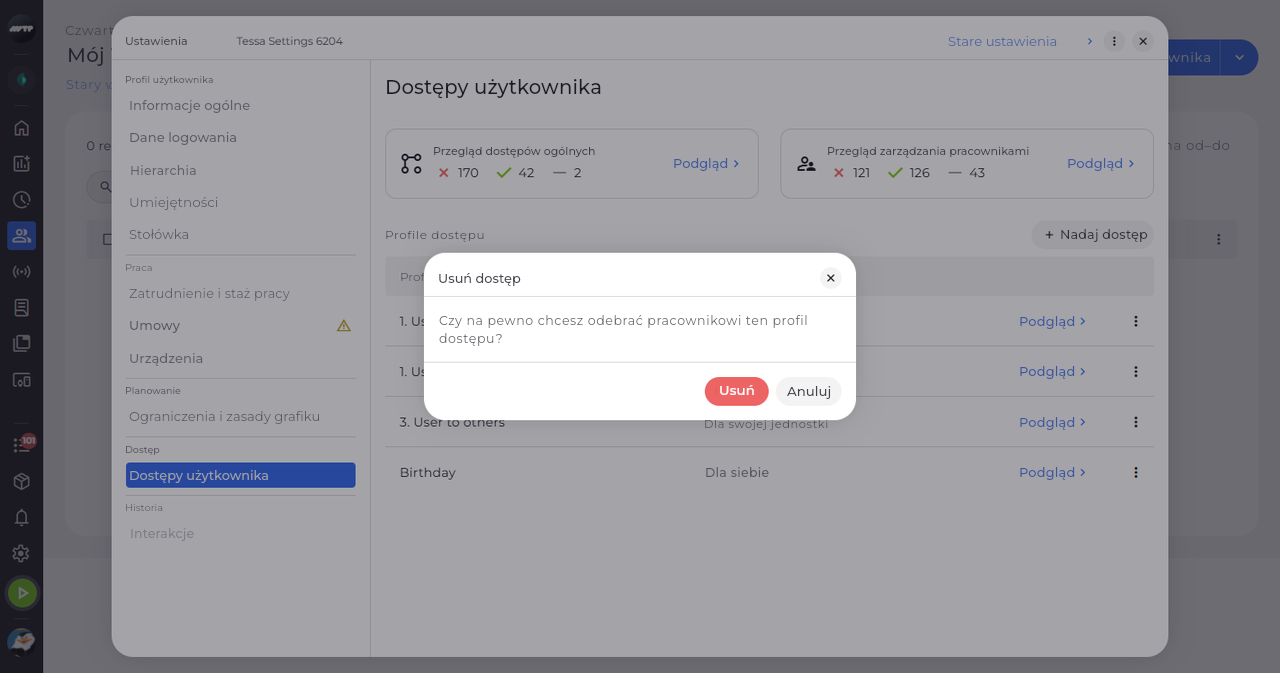
Aby odebrać profil, kliknij przycisk ⋮ na końcu jego wiersza i wybierz Usuń. Okno Usuń dostęp pyta, czy chcesz odebrać pracownikowi profil dostępu.
Wskazówka: Potwierdź przyciskiem Usuń; ustawienia pracownika potwierdzają to komunikatem „Dostęp usunięty.”
Co dalej
Dostępy pracownika są aktualne. Po kliknięciu Usuń profil znika z listy Profile dostępu.
Warto wiedzieć
- Gdy nie ma profili, tabela pokazuje „Brak profili dostępu”.
Pytania
Dlaczego mój dostęp jest odrzucany?
Nie możesz nadać uprawnień, których nie masz („Nie możesz nadać dostępów, których sam nie masz.”), a profil, który pracownik już ma, jest odrzucany z komunikatem „Pracownik ma już ten profil dostępu.”
Dlaczego przycisk Zapisz jest wyszarzony?
Przy opcji „Dla pracowników” musisz wybrać co najmniej jedną osobę w polu Pracownicy.