


Dodaj, zmień lub usuń zatrudnienie
Dodaj nowy okres zatrudnienia pracownika, zmień jego tygodniowe godziny pracy i usuń okres dodany przez pomyłkę.
Zanim zaczniesz
Potrzebujesz:
- Dostęp do strony Mój zespół (ikona osób w menu bocznym)
- Uprawnienie do edytowania pracowników Twoich jednostek
- Pracownik w jednej z Twoich jednostek
Pierwszy raz korzystasz z aplikacji? Zacznij tutaj: Zaloguj się w aplikacji internetowej.
Kiedy z tego korzystać
Gdy od określonej daty zmieniają się godziny pracy pracownika lub rodzaj godzin pracy.
Krok po kroku
-
Krok 1: Otwórz sekcję Zatrudnienie i staż pracy
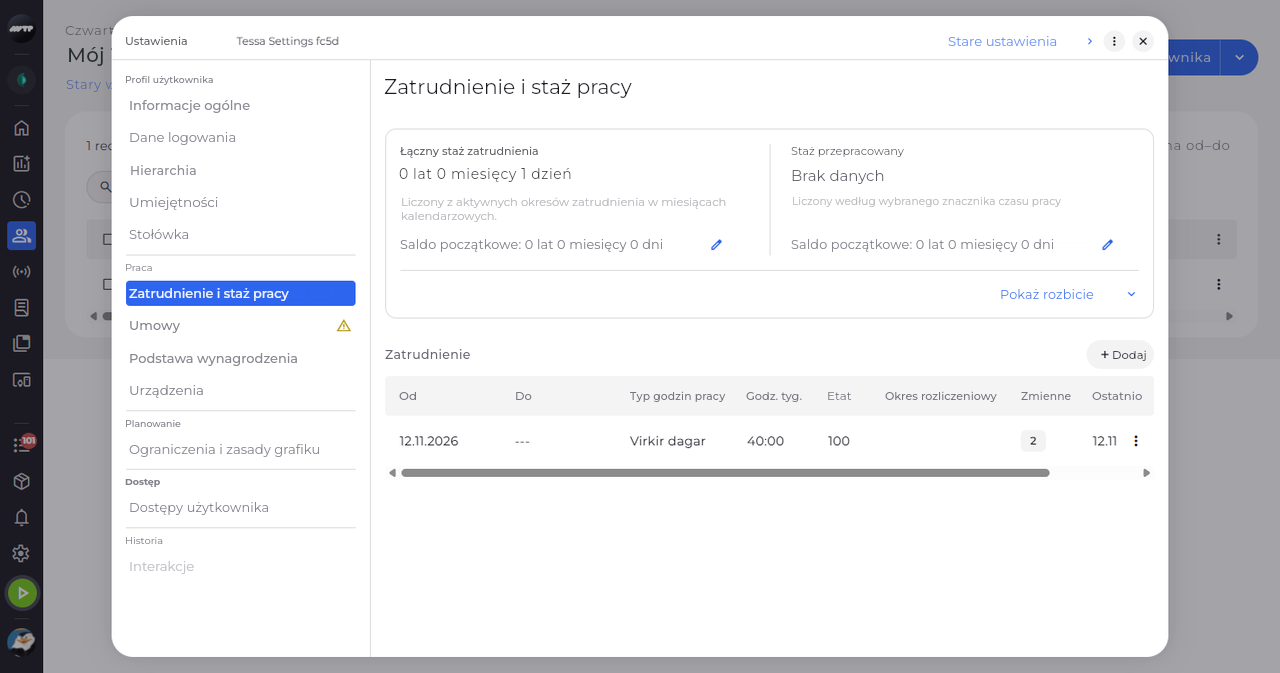
Na stronie Mój zespół kliknij przycisk ⋮ pracownika i wybierz Edytuj pracownika. Następnie kliknij Zatrudnienie i staż pracy po lewej. Karty u góry pokazują Łączny staż zatrudnienia i Staż przepracowany; okresy zatrudnienia są wymienione pod nagłówkiem Zatrudnienie.
Wskazówka: Kliknij Pokaż rozbicie, aby zobaczyć każdą sumę w podziale na miesiące.
-
Krok 2: Dodaj zatrudnienie
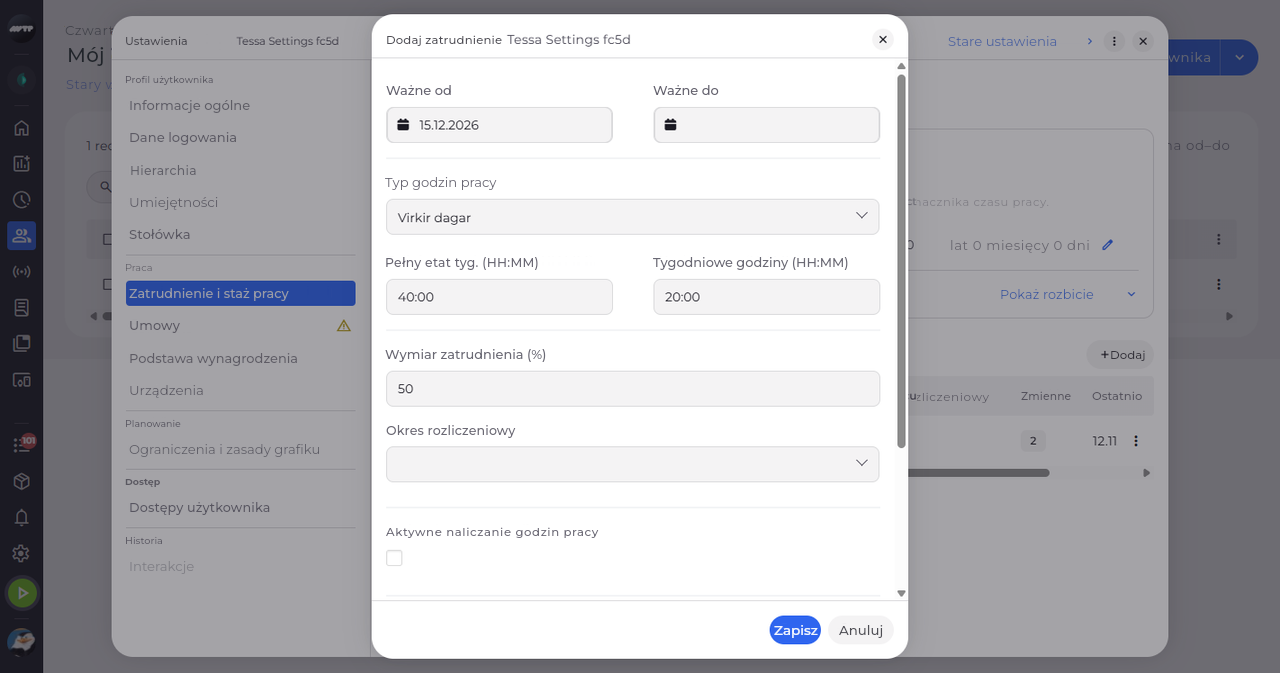
Kliknij Dodaj. W oknie Dodaj zatrudnienie ustaw datę w polu Ważne od, wybierz wartość w polu Rodzaj godzin pracy i wpisz wartość w polu Tygodniowe godziny (HH:MM). Pola Tygodniowy czas pracy (HH:MM) i Wymiar zatrudnienia (%) wypełniają się same.
Wskazówka: Pola Ważne od, Rodzaj godzin pracy, Tygodniowy czas pracy (HH:MM) i Tygodniowe godziny (HH:MM) są wymagane. Pole Ważne do pozostaw puste dla zatrudnienia bez daty końcowej.
Wskazówka: Wartość pola Rodzaj godzin pracy wypełnia pole Tygodniowy czas pracy (HH:MM) przypisanym jej tygodniowym czasem pracy, a pole Wymiar zatrudnienia (%) dostosowuje się do tygodniowych godzin - 20:00 z 40:00 to 50.
-
Krok 3: Sprawdź nowe zatrudnienie
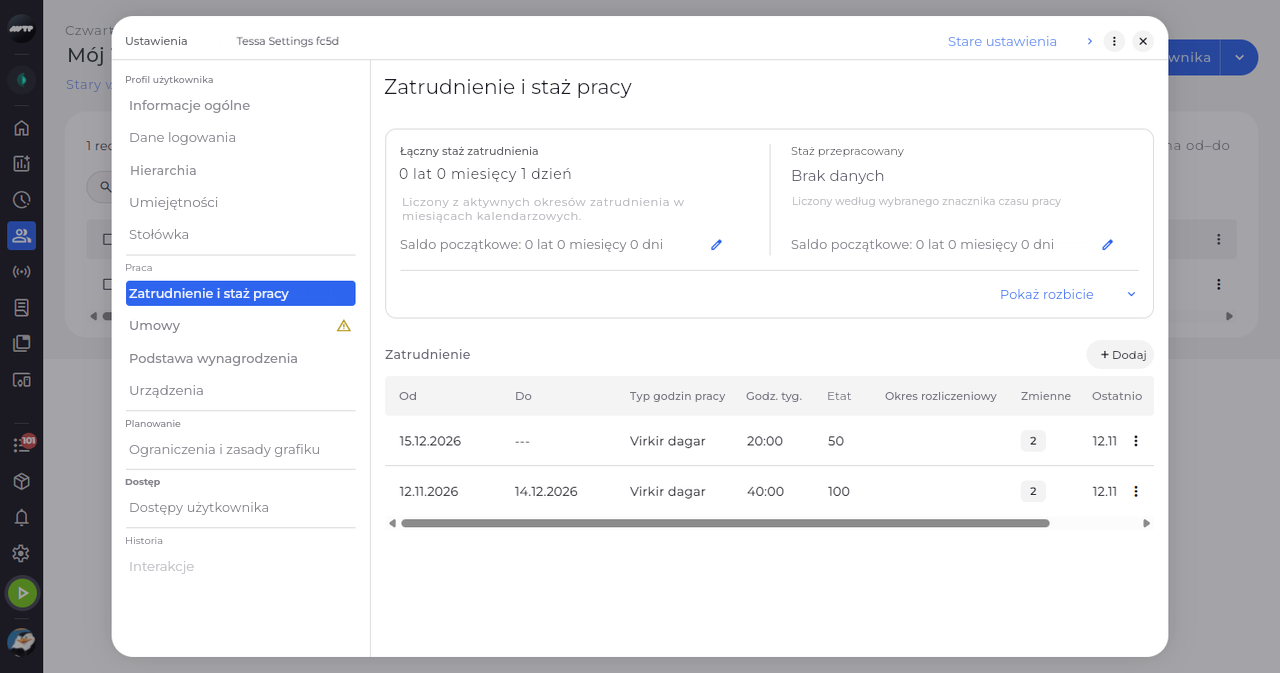
Kliknij Zapisz i odpowiedz na pytanie o powiadomienie. Nowy okres pojawia się na początku listy, a komunikat potwierdza: „Zatrudnienie dodane”. Wcześniejszy okres bez daty końcowej kończy się teraz dzień wcześniej.
Wskazówka: Po kliknięciu Zapisz ustawienia pracownika pytają: „Wysłać powiadomienie o zmianie zatrudnienia?” - Tak powiadamia pracownika, Nie zapisuje bez powiadamiania.
-
Krok 4: Zmień tygodniowe godziny
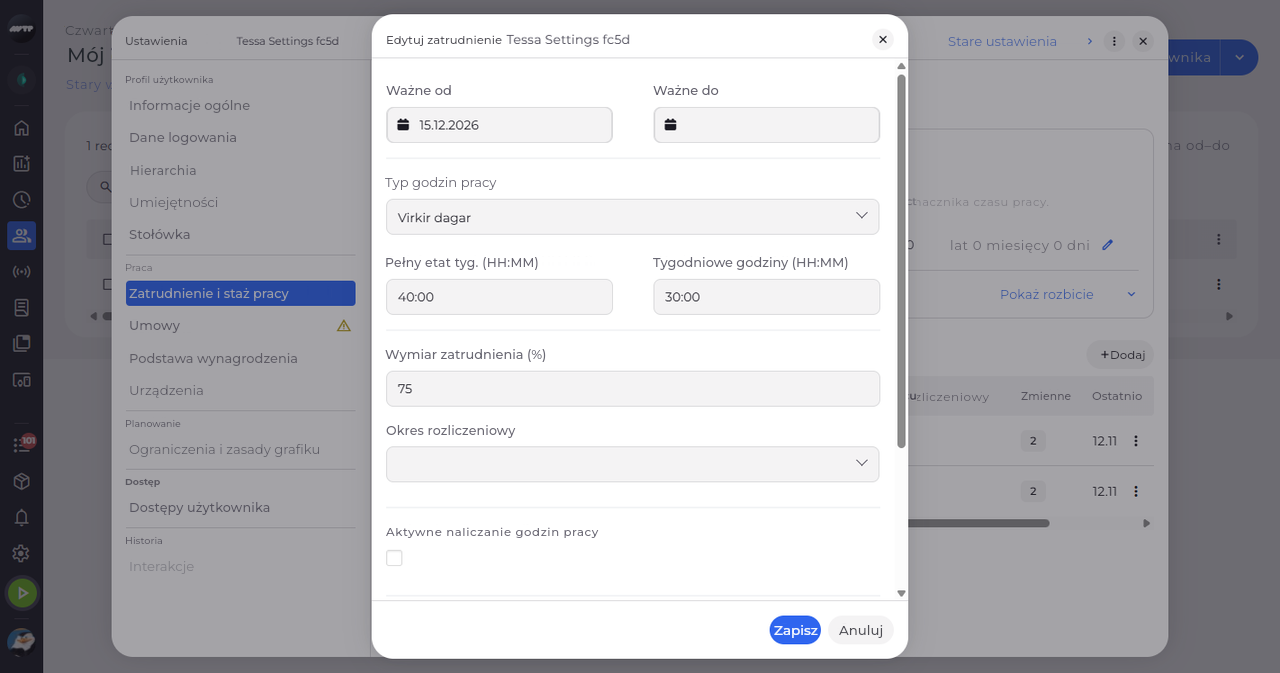
Aby zmienić okres, kliknij przycisk ⋮ na końcu jego wiersza i wybierz Edytuj. W oknie Edytuj zatrudnienie zmień wartość w polu Tygodniowe godziny (HH:MM) - pole Wymiar zatrudnienia (%) dostosowuje się do niej - i kliknij Zapisz.
Wskazówka: Zapisanie zmian również wywołuje pytanie o powiadomienie, a następnie komunikat potwierdza: „Zapisano zatrudnienie.”
-
Krok 5: Usuń zatrudnienie
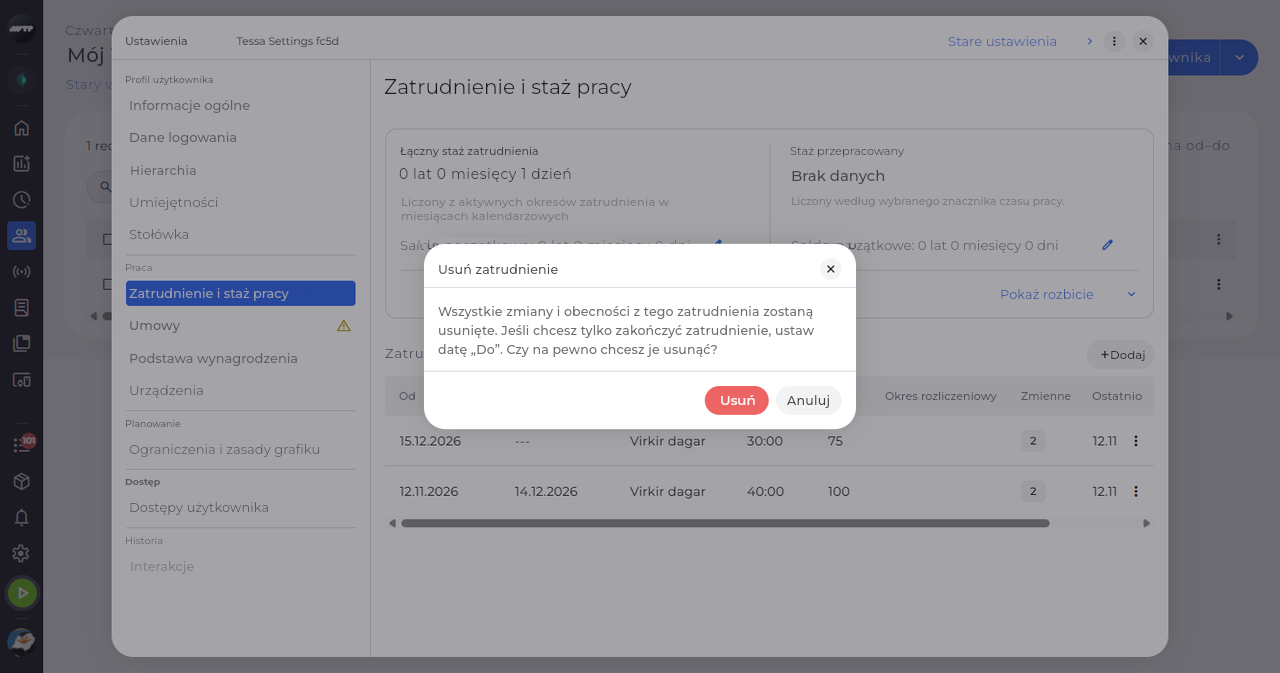
Aby usunąć okres, kliknij przycisk ⋮ na końcu jego wiersza i wybierz Usuń. Okno Usuń zatrudnienie ostrzega, że razem z okresem zostaną usunięte jego zmiany i obecności.
Wskazówka: Potwierdź przyciskiem Usuń; ustawienia pracownika potwierdzają to komunikatem „Usunięto zatrudnienie.”
Co dalej
Okresy zatrudnienia pracownika są aktualne.
Warto wiedzieć
- Nowe zatrudnienie kończy dotychczasowe zatrudnienie pracownika bez daty końcowej w dniu poprzedzającym jego rozpoczęcie. Usunięcie nowego zatrudnienia nie usuwa daty końcowej wcześniejszego - w razie potrzeby ponownie ustaw jego datę Ważne do.
- Aby tylko zakończyć zatrudnienie, ustaw jego datę Ważne do zamiast je usuwać.
- Jeśli edycja przesuwa początek na później lub koniec na wcześniej, a zmiany lub obecności wypadają poza nowy okres, okno Skrócenie zatrudnienia najpierw o to pyta: zostaną one usunięte.
- Karta Łączny staż zatrudnienia liczy okresy zatrudnienia w miesiącach kalendarzowych; karta Staż przepracowany liczy przepracowany czas i pokazuje „Brak danych”, dopóki go nie ma.
Pytania
Jak uwzględnić czas, który pracownik przepracował przed dołączeniem?
Kliknij ołówek obok pola Saldo początkowe i wprowadź lata, miesiące i dni. Saldo jest liczone od początku pierwszego zatrudnienia.
Dlaczego przycisk Zapisz jest wyszarzony?
Wymagane pole jest puste lub niepełne - pola godzin wymagają pełnej wartości HH:MM („Podaj pełną wartość w formacie HH:MM.”), a data Ważne do nie może być wcześniejsza niż data Ważne od.
Dlaczego pojawia się pytanie o przywrócenie zmian?
Zakończenie wcześniejszego zatrudnienia usunęło zmiany lub obecności, które wypadają w nowym okresie. Przycisk Tak je przywraca.