


Ustaw nowe hasło pracownika
Nadaj pracownikowi nowe hasło, na przykład gdy nie pamięta dotychczasowego.
Zanim zaczniesz
Potrzebujesz:
- Dostęp do strony Mój zespół (ikona osób w menu bocznym)
- Uprawnienie do edytowania pracowników Twoich jednostek
- Pracownik w jednej z Twoich jednostek
Pierwszy raz korzystasz z aplikacji? Zacznij tutaj: Zaloguj się w aplikacji internetowej.
Kiedy z tego korzystać
Gdy pracownik nie pamięta hasła.
Krok po kroku
-
Krok 1: Otwórz menu Więcej akcji
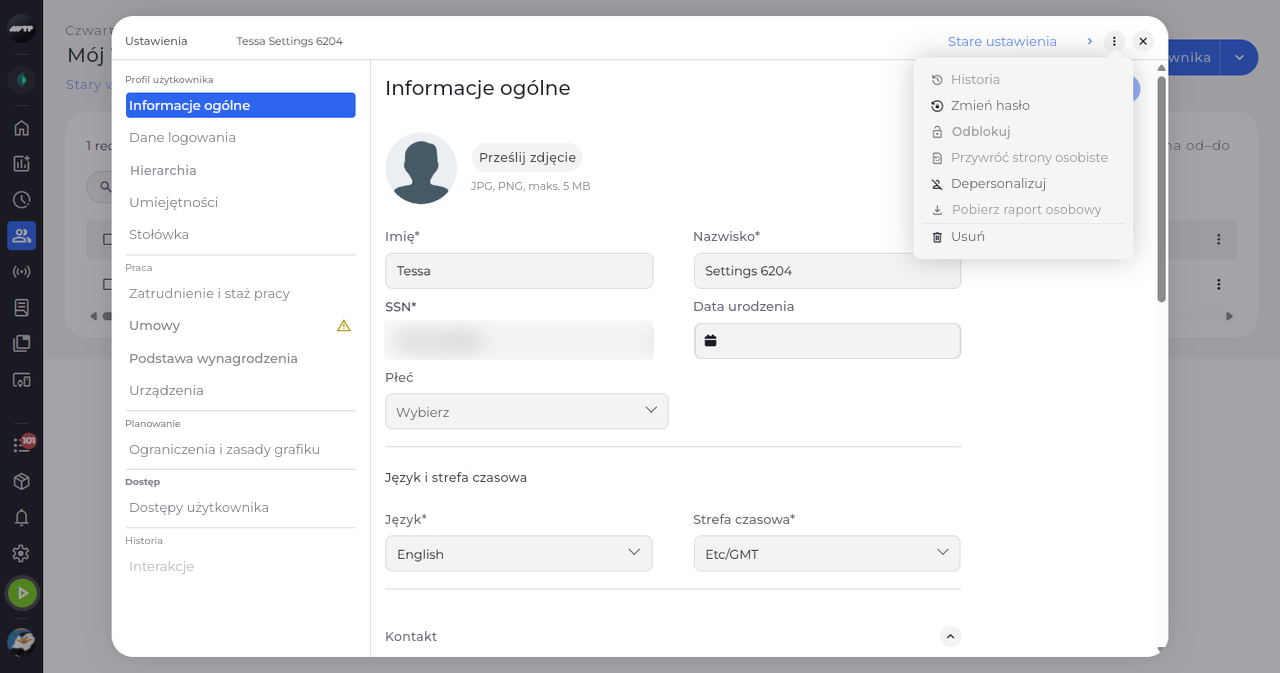
Na stronie Mój zespół kliknij przycisk ⋮ pracownika i wybierz Edytuj pracownika. Następnie kliknij przycisk ⋮ obok X w prawym górnym rogu ustawień pracownika. Otwiera się menu z dodatkowymi akcjami; wybierz Zmień hasło.
Wskazówka: Wyszarzone pozycje podają przyczynę, gdy najedziesz na nie kursorem, na przykład „Ten pracownik nie jest zablokowany”.
-
Krok 2: Wpisz nowe hasło dwa razy
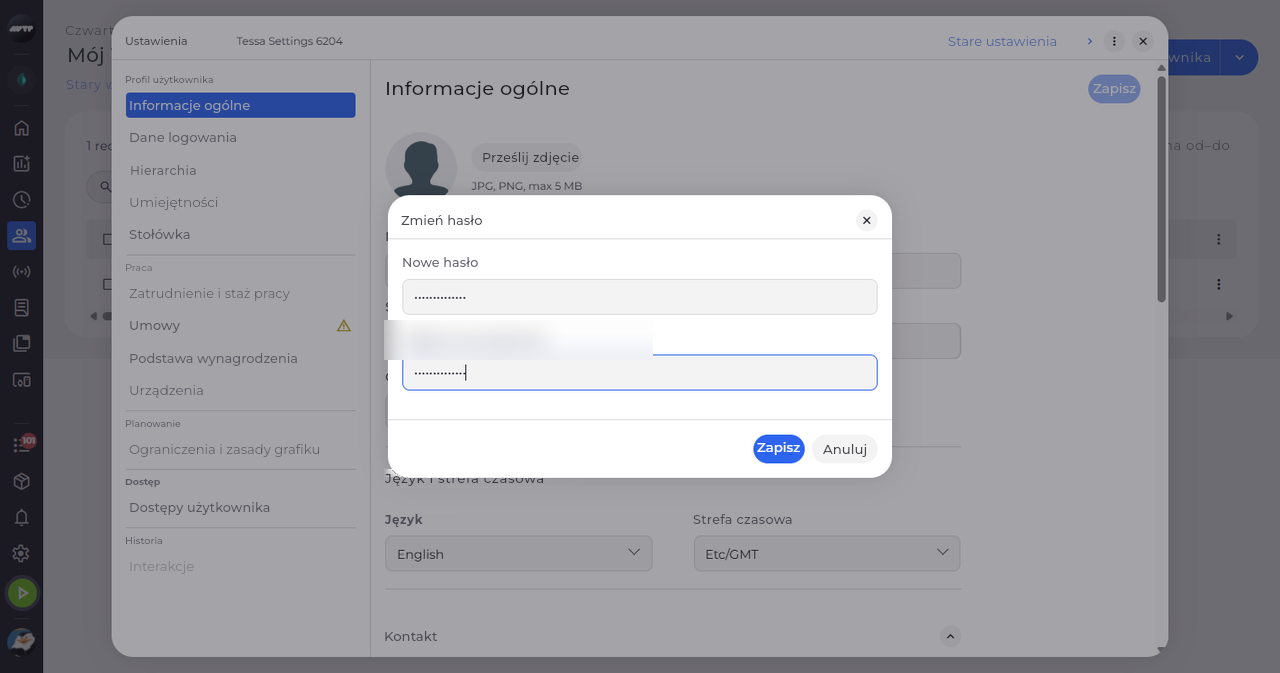
W oknie Zmień hasło wpisz nowe hasło w polu Nowe hasło i jeszcze raz to samo hasło w polu Powtórz nowe hasło.
Wskazówka: Nie ma pola na obecne hasło. Zasady firmy dotyczące haseł są wymienione pod polami.
-
Krok 3: Zapisz nowe hasło
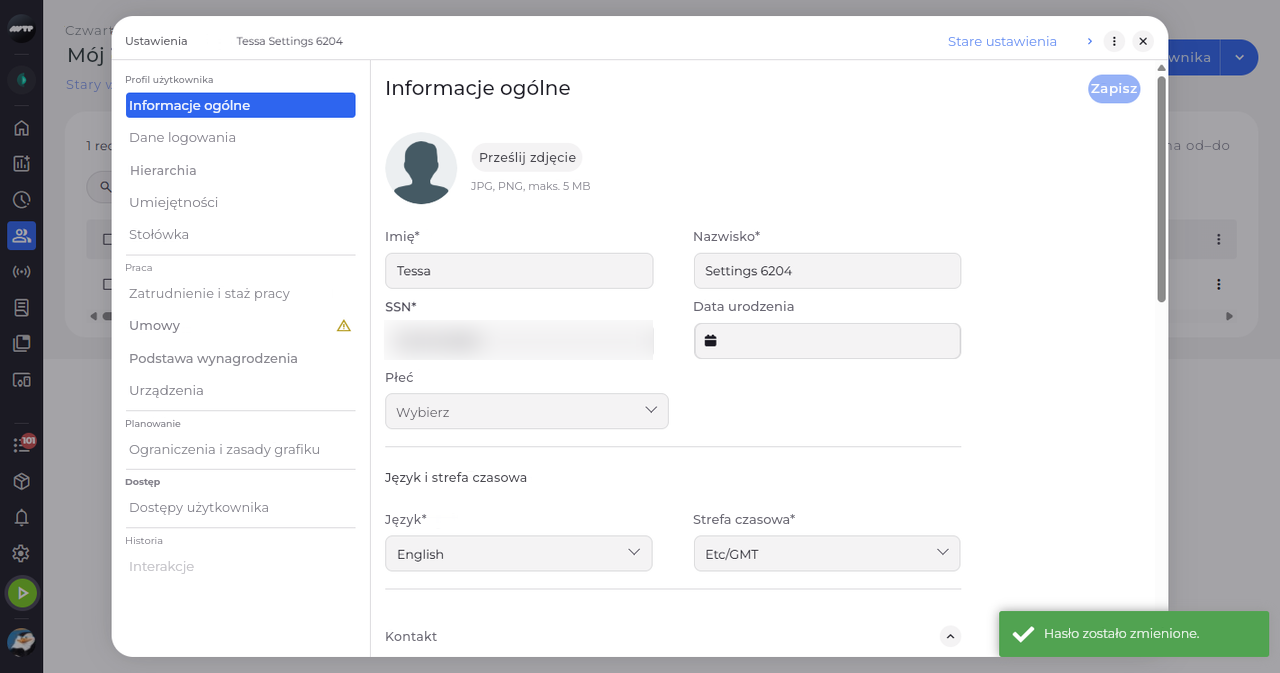
Kliknij Zapisz. Okno zamyka się, a komunikat potwierdza: „Hasło zostało zmienione.”
Co dalej
Pracownik loguje się nowym hasłem. Przekaż mu hasło w bezpieczny sposób.
Warto wiedzieć
- W sekcji Dane logowania jest ten sam przycisk Zmień hasło.
- Menu Więcej akcji zawiera też opcje Odblokuj (dla pracownika zablokowanego po zbyt wielu błędnych hasłach), Przywróć strony osobiste (tylko superadministratorzy), Depersonalizuj i Usuń.
- Akcji Depersonalizuj nie można cofnąć i jest ona odrzucana, gdy pracownik ma aktywne zatrudnienie.
Pytania
Dlaczego nie mogę zapisać nowego hasła?
Oba pola muszą być zgodne („Hasła nie są takie same.”), hasło nie może zawierać spacji („Hasło nie może zawierać spacji.”) i musi spełniać każdą zasadę wymienioną pod polami.
Dlaczego opcja Zmień hasło jest wyszarzona?
„Niedostępne dla tego pracownika” - hasła tego pracownika nie można tutaj zmienić.