


Ustaw zasady planowania pracownika
Ustaw, czy pracownik pracuje w święta i ile weekendów ma wolnych, aby planowanie mogło to uwzględnić.
Zanim zaczniesz
Potrzebujesz:
- Dostęp do strony Mój zespół (ikona osób w menu bocznym)
- Uprawnienie do edytowania pracowników Twoich jednostek
- Pracownik w jednej z Twoich jednostek
Pierwszy raz korzystasz z aplikacji? Zacznij tutaj: Zaloguj się w aplikacji internetowej.
Kiedy z tego korzystać
Gdy umowa pracownika ogranicza pracę w święta lub weekendy.
Krok po kroku
-
Krok 1: Wybierz zasady planowania
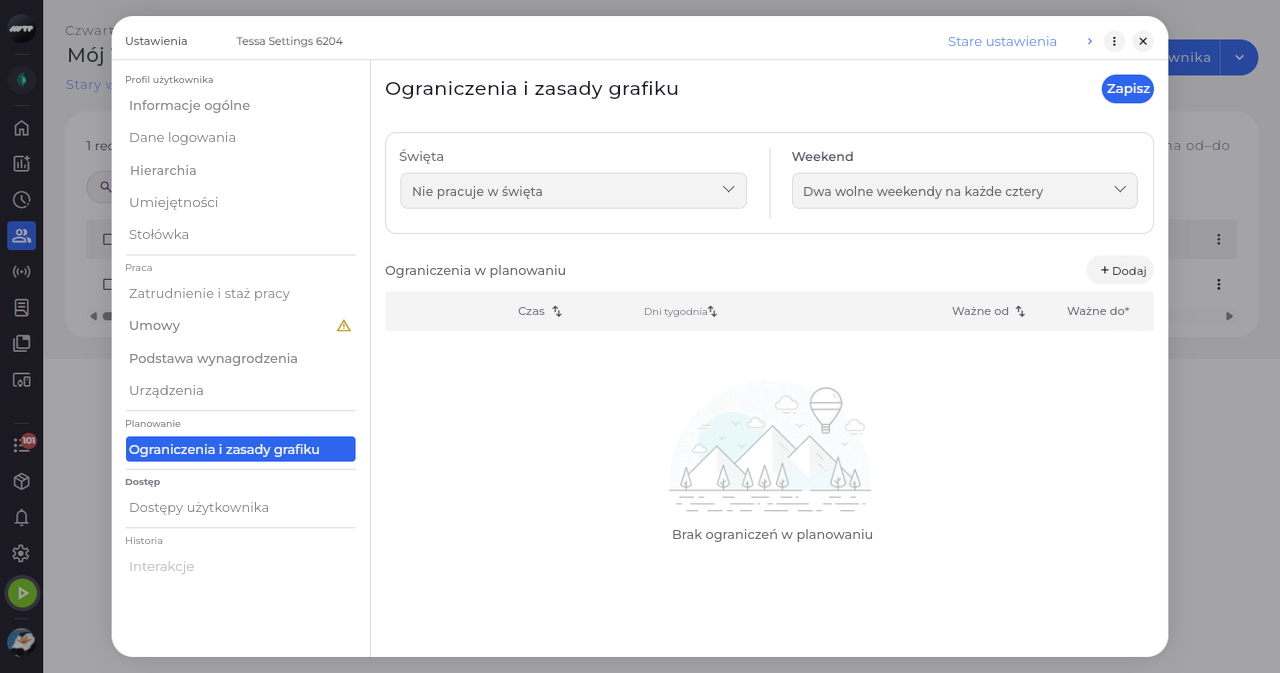
Na stronie Mój zespół kliknij przycisk ⋮ pracownika i wybierz Edytuj pracownika. Następnie kliknij Ograniczenia i zasady grafiku po lewej. Wybierz u góry zasadę w polu Święta i w polu Weekend, a następnie kliknij Zapisz w prawym górnym rogu.
Wskazówka: Pole Weekend oferuje opcje „Nie pracuje w weekendy”, „Co drugi weekend wolny”, „Co drugi weekend wolny, liczony od daty” i „Dwa wolne weekendy na każde cztery”.
Wskazówka: Pole Obowiązuje od pojawia się tylko dla opcji „Co drugi weekend wolny, liczony od daty” i jest wtedy wymagane.
-
Krok 2: Sprawdź zapisane zasady
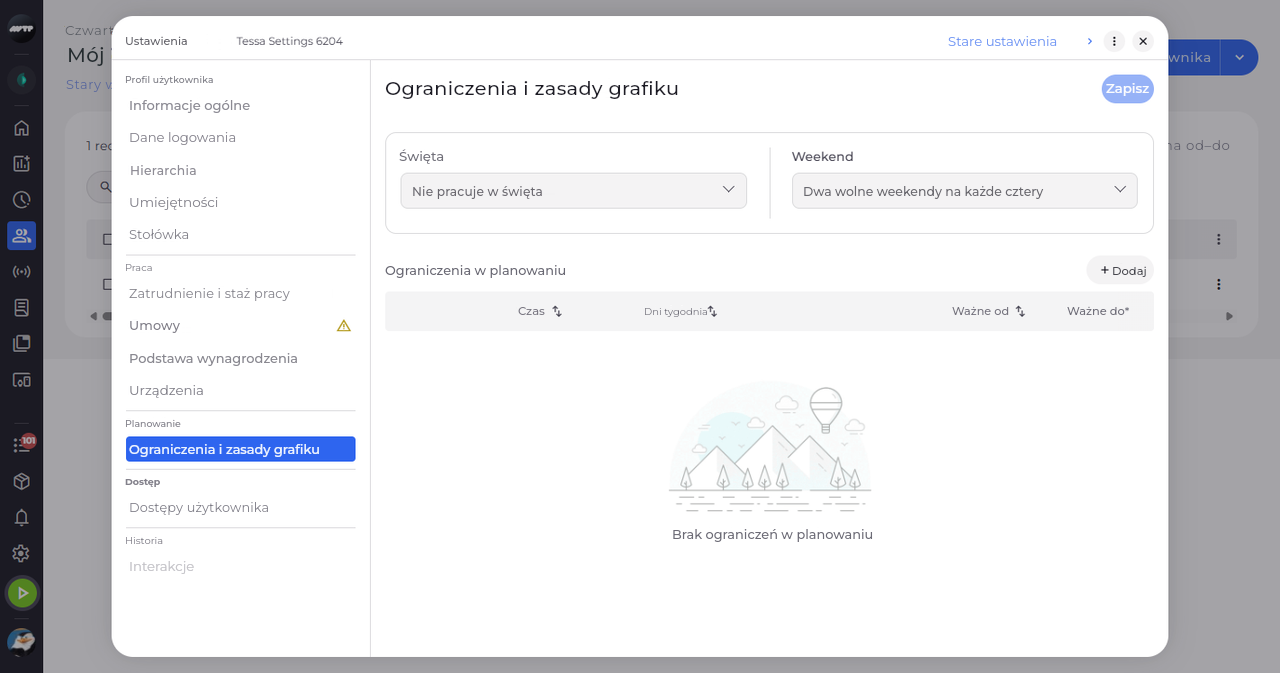
Gdy ponownie otworzysz sekcję, pola Święta i Weekend pokazują zapisane zasady.
Wskazówka: Udany zapis nie pokazuje żadnego komunikatu.
Co dalej
Zasady planowania pracownika są zapisane.
Warto wiedzieć
- Ten przycisk Zapisz zapisuje tylko zasady planowania. Pozycje w sekcji Ograniczenia w planowaniu poniżej dodaje się w osobnym oknie.
Pytania
Dlaczego przycisk Zapisz jest wyszarzony?
Przycisk Zapisz jest aktywny dopiero wtedy, gdy zmienisz zasadę i każda zasada jest kompletna - zasada weekendowa z datą wymaga daty Obowiązuje od. Bez uprawnienia do edycji sekcji pozostaje nieaktywny z komunikatem „Brak uprawnień do edycji tej sekcji”.
Co się dzieje, gdy zapis się nie powiedzie?
Ustawienia pracownika pokazują komunikat „Nie udało się zapisać zasad planowania.” (lub przyczynę) i zachowują Twój wybór, aby można było go poprawić.