


Zmień nazwę użytkownika i e-mail pracownika
Zmień nazwę użytkownika i e-mail, których pracownik używa do logowania.
Zanim zaczniesz
Potrzebujesz:
- Dostęp do strony Mój zespół (ikona osób w menu bocznym)
- Uprawnienie do edytowania pracowników Twoich jednostek
- Pracownik w jednej z Twoich jednostek
Pierwszy raz korzystasz z aplikacji? Zacznij tutaj: Zaloguj się w aplikacji internetowej.
Kiedy z tego korzystać
Gdy pracownik potrzebuje nowej nazwy użytkownika lub zmienia się jego e-mail.
Krok po kroku
-
Krok 1: Otwórz sekcję Dane logowania
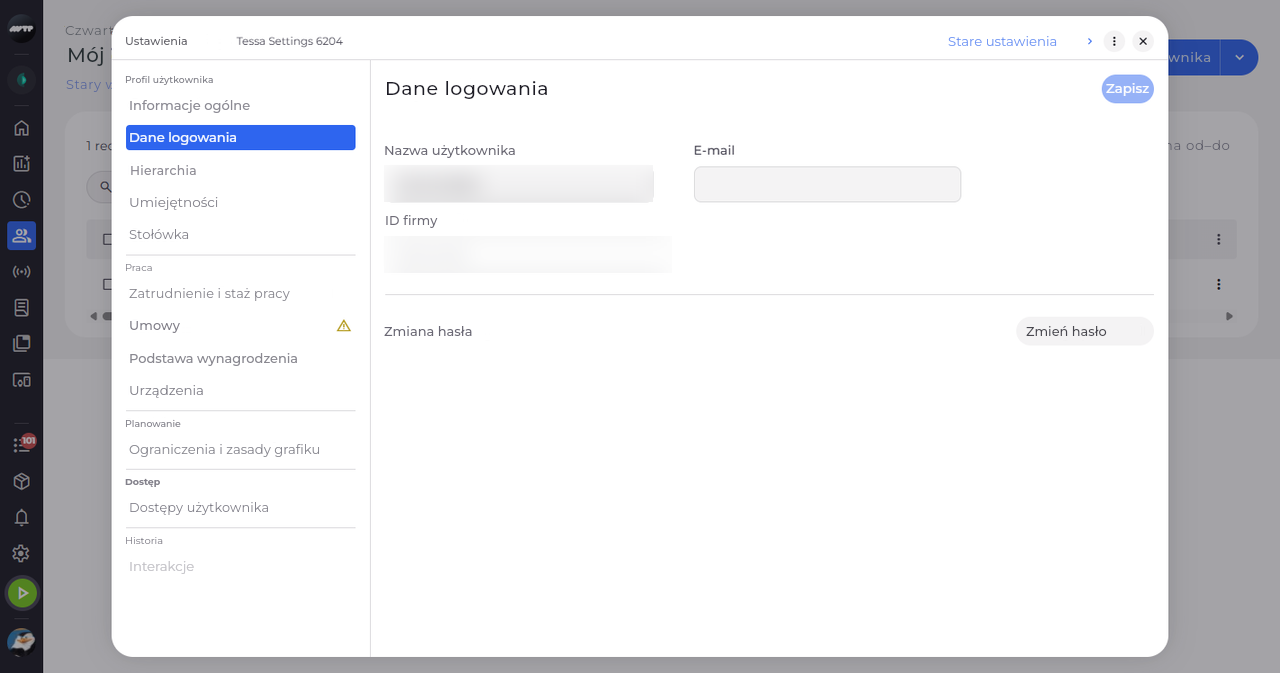
Na stronie Mój zespół kliknij przycisk ⋮ pracownika i wybierz Edytuj pracownika. Następnie kliknij Dane logowania po lewej. Widzisz pola pracownika: Nazwa użytkownika, E-mail i ID firmy.
Wskazówka: Pole ID firmy jest zawsze tylko do odczytu.
-
Krok 2: Zmień nazwę użytkownika i e-mail
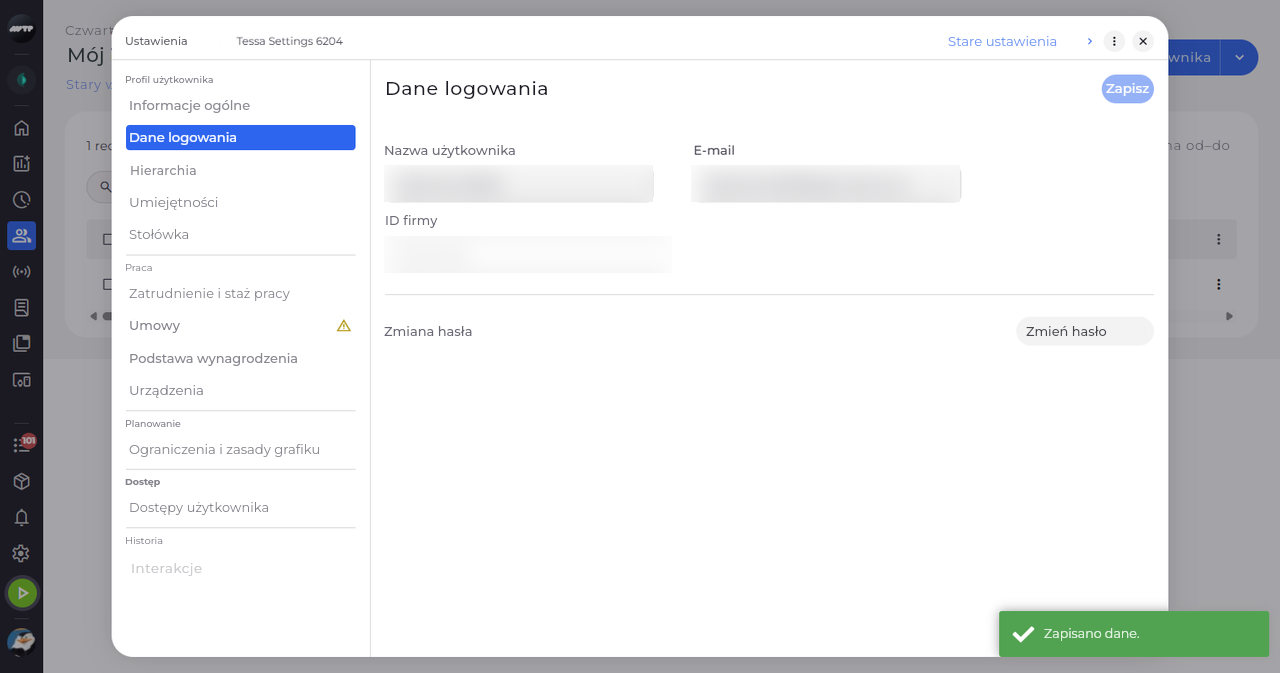
Wpisz nową nazwę użytkownika w polu Nazwa użytkownika i e-mail w polu E-mail, a następnie kliknij Zapisz w prawym górnym rogu. Komunikat potwierdza: „Zapisano dane logowania.”
Wskazówka: Spacje na początku i na końcu są usuwane.
Co dalej
Od teraz pracownik loguje się nową nazwą użytkownika.
Warto wiedzieć
- Wiersz Zmiana hasła z przyciskiem Zmień hasło pojawia się tylko wtedy, gdy hasło tego pracownika można zmienić.
Pytania
Dlaczego przycisk Zapisz jest wyszarzony?
Przycisk Zapisz jest aktywny dopiero wtedy, gdy coś zmienisz i każde pole jest poprawne. Bez uprawnienia do edycji sekcji pozostaje nieaktywny z komunikatem „Brak uprawnień do edycji tej sekcji”.
Dlaczego e-mail jest odrzucany?
To nie jest poprawny adres: „Wpisz poprawny adres e-mail.” Nazwa użytkownika, której używa już inny pracownik, też jest odrzucana.