


Dodaj lub usuń umowę
Dodaj pracownikowi umowę od wybranej daty i usuń umowę, która nie obowiązuje.
Zanim zaczniesz
Potrzebujesz:
- Dostęp do strony Mój zespół (ikona osób w menu bocznym)
- Uprawnienie do edytowania pracowników Twoich jednostek
- Pracownik w jednej z Twoich jednostek
Pierwszy raz korzystasz z aplikacji? Zacznij tutaj: Zaloguj się w aplikacji internetowej.
Kiedy z tego korzystać
Gdy pracownik jest wynagradzany na podstawie nowej umowy lub umowa została dodana przez pomyłkę.
Krok po kroku
-
Krok 1: Otwórz sekcję Umowy
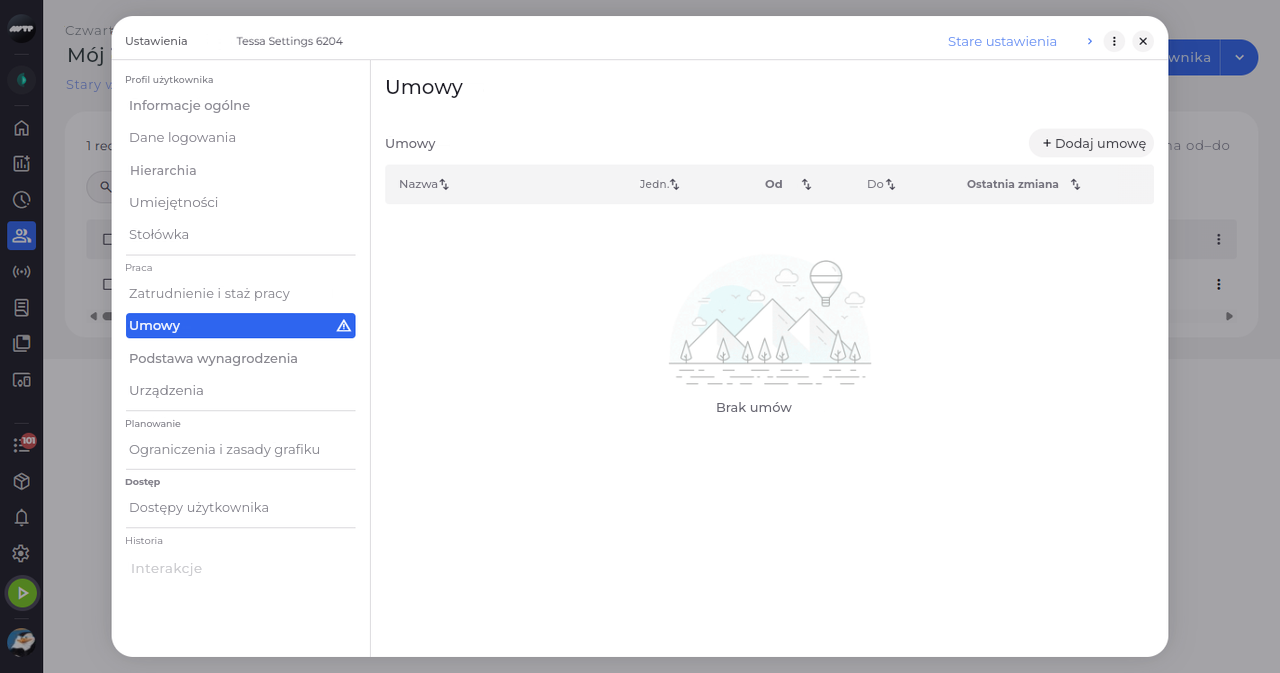
Na stronie Mój zespół kliknij przycisk ⋮ pracownika i wybierz Edytuj pracownika. Następnie kliknij Umowy po lewej. Sekcja zawiera listę umów pracownika z jednostką i datami.
-
Krok 2: Dodaj umowę
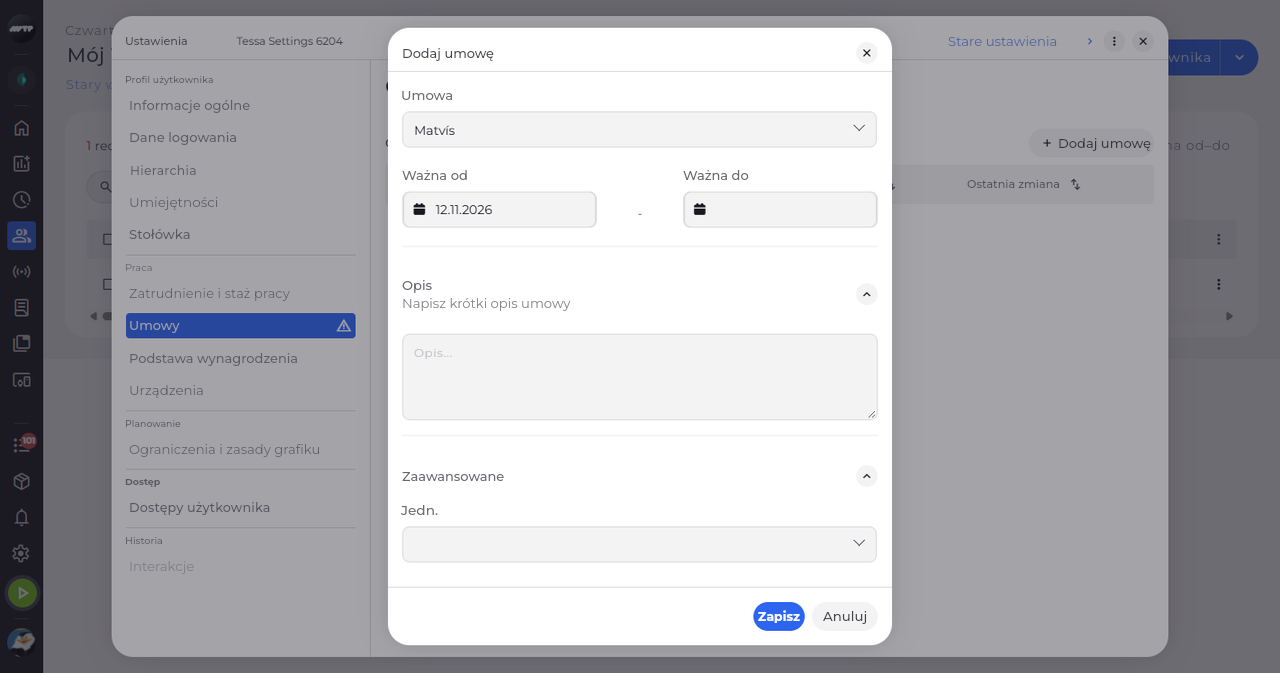
Kliknij Dodaj umowę. Wybierz umowę z listy Umowa i sprawdź datę Ważna od.
Wskazówka: Pola Umowa i Ważna od są wymagane; pole Ważna do jest opcjonalne. W polu Opis mieści się krótka notatka, a opcja Zaawansowane pozwala powiązać umowę z jedną jednostką w polu Jednostka.
-
Krok 3: Sprawdź zapisaną umowę
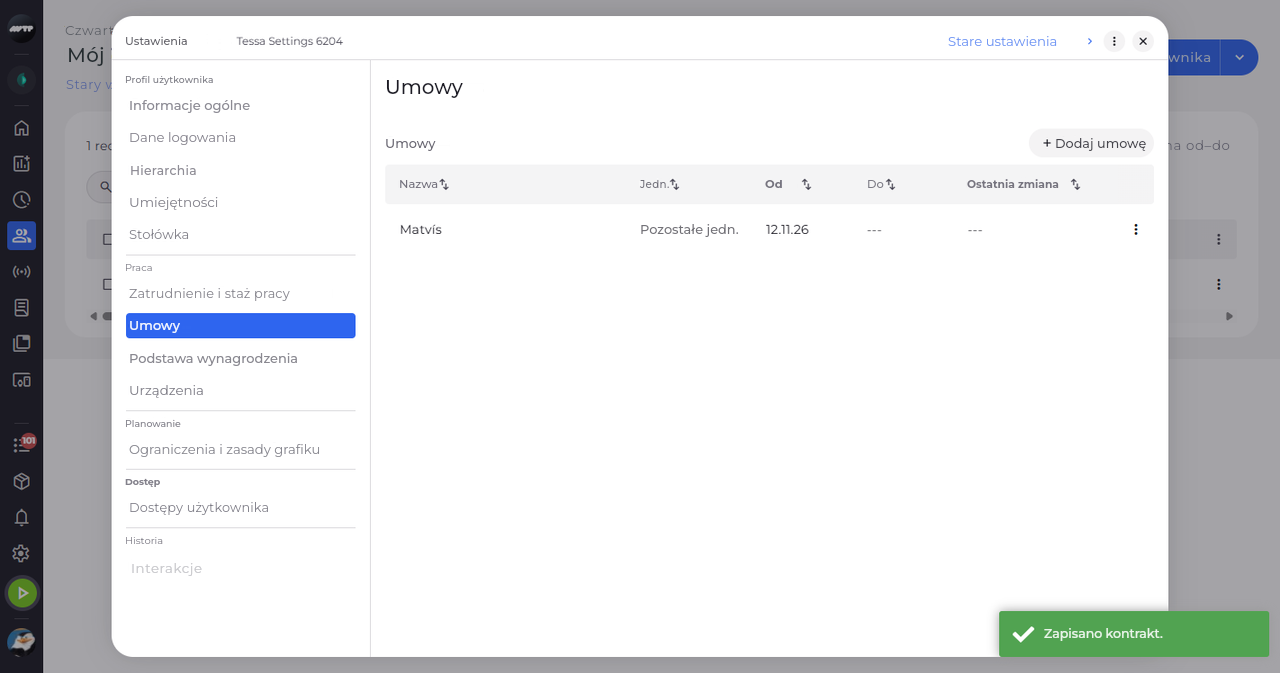
Kliknij Zapisz. Umowa pojawia się na liście, a komunikat potwierdza: „Zapisano kontrakt.”
Wskazówka: Jeśli zapis zostanie odrzucony - na przykład z powodu daty blokady - okno pozostaje otwarte i podaje przyczynę.
-
Krok 4: Usuń umowę
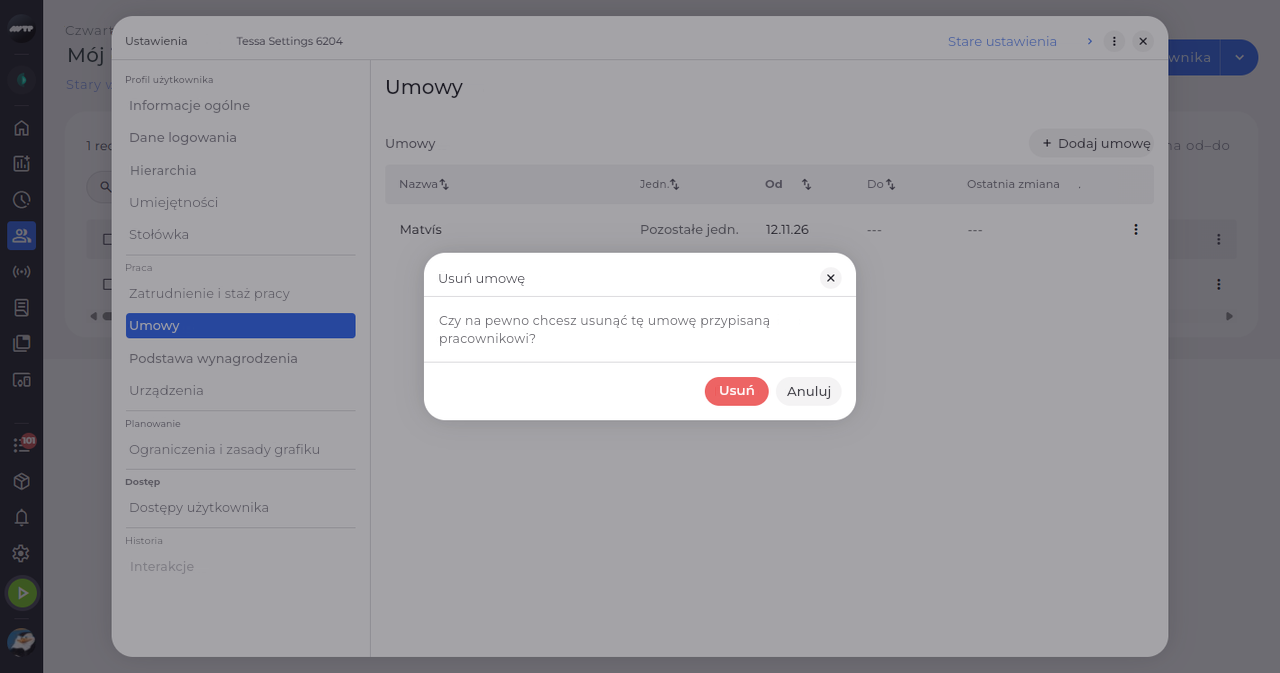
Aby usunąć umowę, kliknij przycisk ⋮ na końcu jej wiersza i wybierz Usuń. Okno Usuń umowę pyta, czy chcesz usunąć umowę przypisaną pracownikowi.
Wskazówka: Potwierdź przyciskiem Usuń; ustawienia pracownika potwierdzają to komunikatem „Usunięto kontrakt.”
Co dalej
Umowy pracownika są aktualne. Po kliknięciu Usuń komunikat potwierdza: „Usunięto kontrakt.”, a umowa znika z listy.
Warto wiedzieć
- Lista Jednostka zawiera tylko jednostki pracownika i jednostki nadrzędne wobec nich. Jeśli pozostawisz ją pustą, umowa dotyczy pozycji „Wszystkie pozostałe jednostki”.
- Opcja ⋮ w wierszu → Edytuj otwiera okno Edytuj umowę, w którym możesz zmienić każde pole.
- Umowa dla jednostki pracownika może usunąć ikonę ostrzeżenia obok pozycji Umowy.
- Gdy nie ma umów, sekcja pokazuje „Brak umów”.
Pytania
Dlaczego przycisk Zapisz jest wyszarzony?
Przycisk Zapisz pozostaje nieaktywny, dopóki pola Umowa i Ważna od nie są wypełnione. Data Ważna do wcześniejsza niż data Ważna od powoduje komunikat „Data końcowa nie może być wcześniejsza niż początkowa.”