


Dodaj, zmień lub usuń podstawę wynagrodzenia
Zapisz wartości, na których opiera się wynagrodzenie pracownika w danym okresie, zmień je i usuń ten okres.
Zanim zaczniesz
Potrzebujesz:
- Dostęp do strony Mój zespół (ikona osób w menu bocznym)
- Uprawnienie do edytowania pracowników Twoich jednostek
- Pracownik w jednej z Twoich jednostek
Pierwszy raz korzystasz z aplikacji? Zacznij tutaj: Zaloguj się w aplikacji internetowej.
Kiedy z tego korzystać
Gdy od określonej daty zmienia się podstawa wynagrodzenia pracownika.
Krok po kroku
-
Krok 1: Otwórz sekcję Podstawa wynagrodzenia
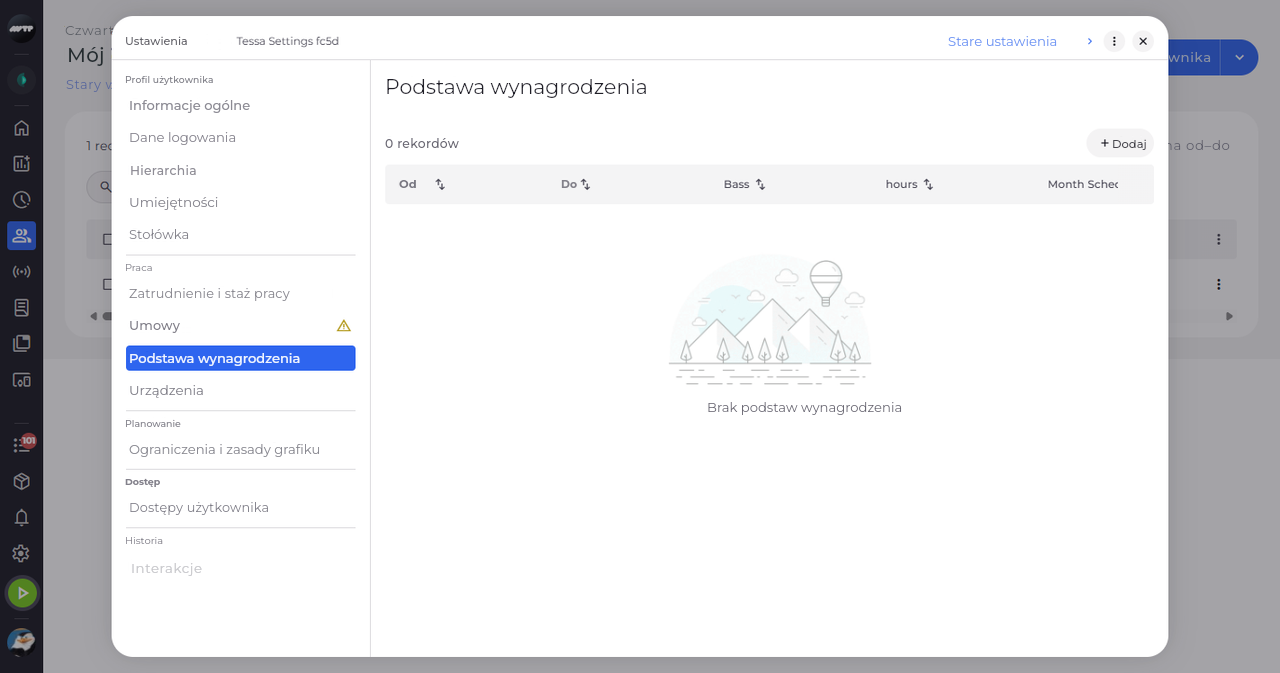
Na stronie Mój zespół kliknij przycisk ⋮ pracownika i wybierz Edytuj pracownika. Następnie kliknij Podstawa wynagrodzenia po lewej. Tabela zawiera listę okresów z datami Od i Do oraz po jednej kolumnie na każdą wartość.
-
Krok 2: Dodaj podstawę wynagrodzenia
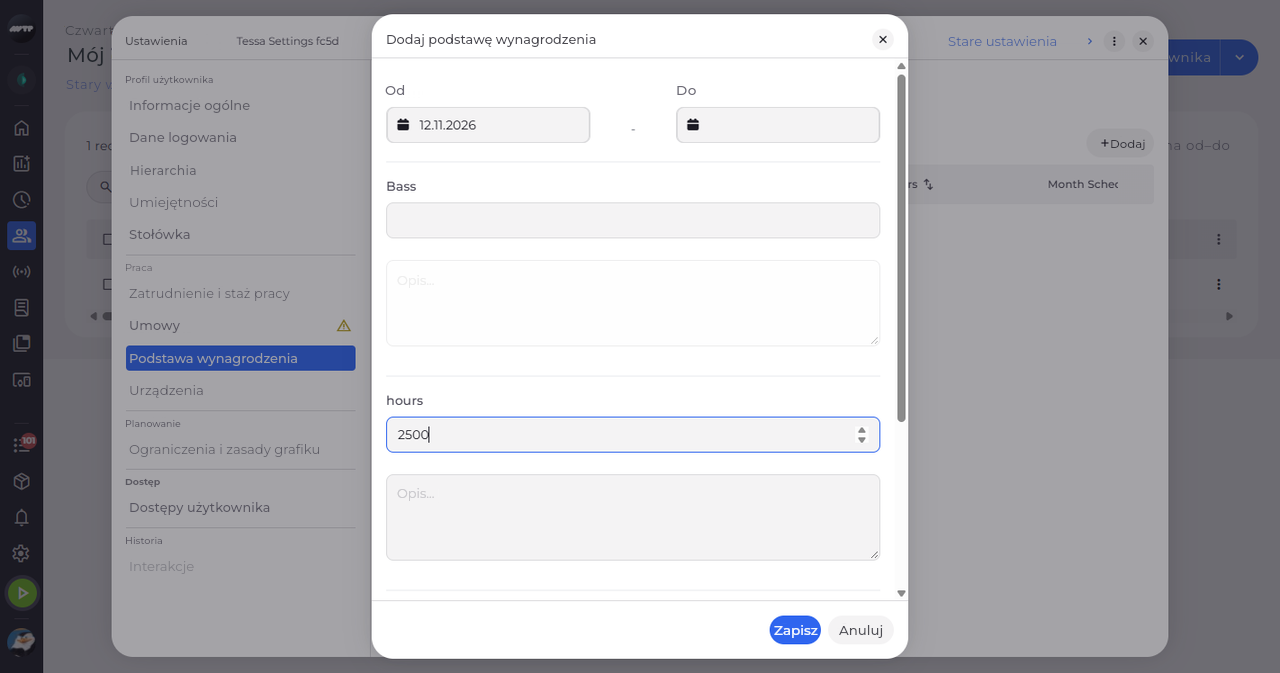
Kliknij Dodaj. W oknie Dodaj podstawę wynagrodzenia sprawdź datę Od i wpisz wartość w jej polu.
Wskazówka: Pole Od jest wymagane, pole Do jest opcjonalne. Każda wartość jest opcjonalna i po wypełnieniu może mieć notatkę.
-
Krok 3: Sprawdź zapisaną podstawę wynagrodzenia
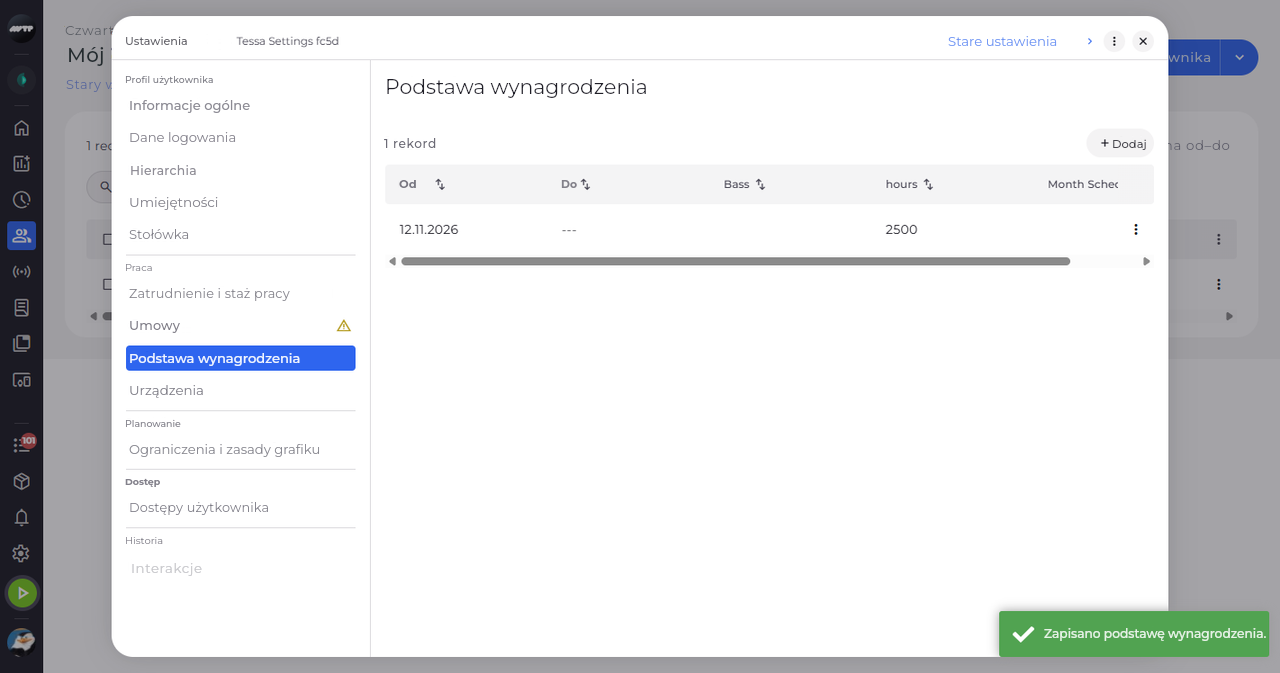
Kliknij Zapisz. Okres pojawia się na liście, a komunikat potwierdza: „Zapisano podstawę wynagrodzenia.”
-
Krok 4: Zmień wartość
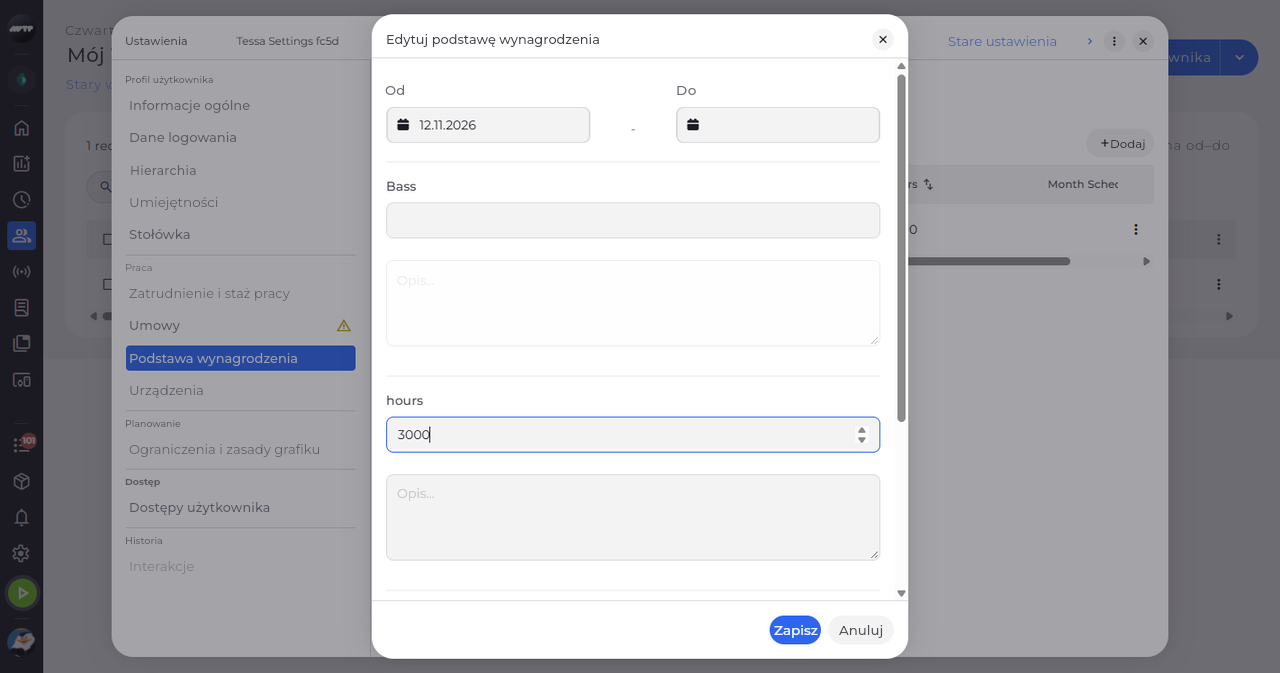
Aby zmienić okres, kliknij przycisk ⋮ na końcu jego wiersza i wybierz Edytuj. W oknie Edytuj podstawę wynagrodzenia zmień wartość i kliknij Zapisz.
-
Krok 5: Usuń podstawę wynagrodzenia
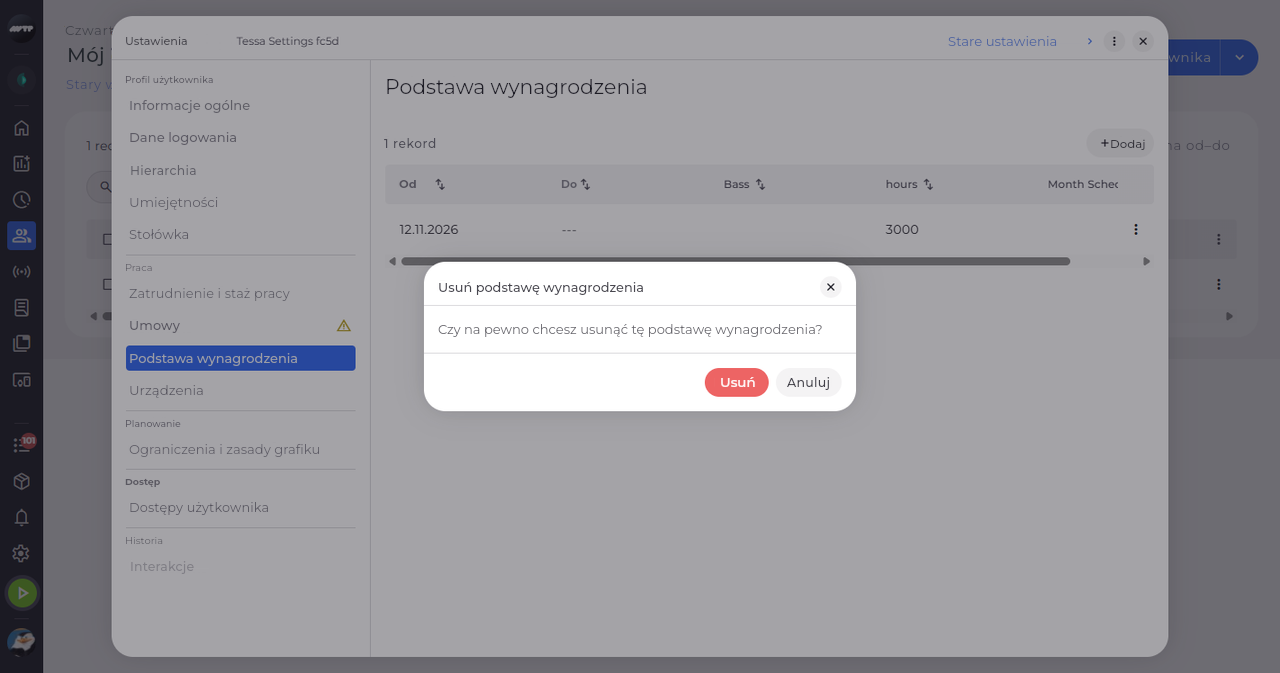
Aby usunąć okres, kliknij przycisk ⋮ na końcu jego wiersza i wybierz Usuń. Okno Usuń podstawę wynagrodzenia pyta, czy na pewno chcesz ją usunąć.
Wskazówka: Potwierdź przyciskiem Usuń; ustawienia pracownika potwierdzają to komunikatem „Usunięto podstawę wynagrodzenia.”
Co dalej
Podstawa wynagrodzenia pracownika jest aktualna.
Warto wiedzieć
- To, jakie wartości możesz wprowadzić, zależy od konfiguracji ustawionych przez Twoją firmę.
- Gdy nie ma okresów, sekcja pokazuje „Brak podstaw wynagrodzenia”.
Pytania
Dlaczego zmienił się inny okres podstawy wynagrodzenia?
Okres, który nakłada się na inny, może skrócić lub podzielić istniejące okresy.
Dlaczego przycisk Zapisz jest wyszarzony?
Pole Od jest puste lub data Do jest wcześniejsza od daty początkowej: „Data końcowa nie może być wcześniejsza niż początkowa.”