


Dodaj lub usuń stołówkę
Zapisz, z której stołówki korzysta pracownik i w jakim okresie, oraz usuń stołówkę, gdy przestaje obowiązywać.
Zanim zaczniesz
Potrzebujesz:
- Dostęp do strony Mój zespół (ikona osób w menu bocznym)
- Uprawnienie do edytowania pracowników Twoich jednostek
- Pracownik w jednej z Twoich jednostek
Pierwszy raz korzystasz z aplikacji? Zacznij tutaj: Zaloguj się w aplikacji internetowej.
Kiedy z tego korzystać
Gdy pracownik zaczyna lub przestaje korzystać ze stołówki.
Krok po kroku
-
Krok 1: Otwórz sekcję Stołówka
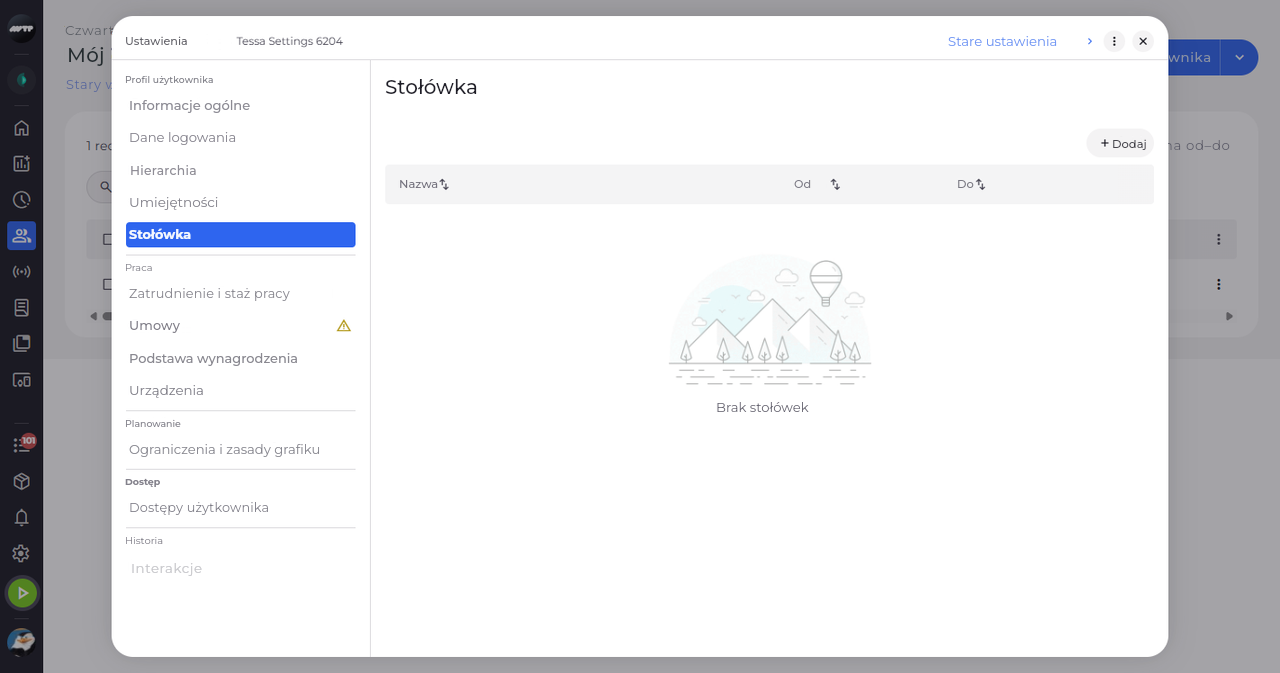
Na stronie Mój zespół kliknij przycisk ⋮ pracownika i wybierz Edytuj pracownika. Następnie kliknij Stołówka po lewej. Sekcja zawiera listę stołówek pracownika z datami Od i Do.
-
Krok 2: Dodaj stołówkę
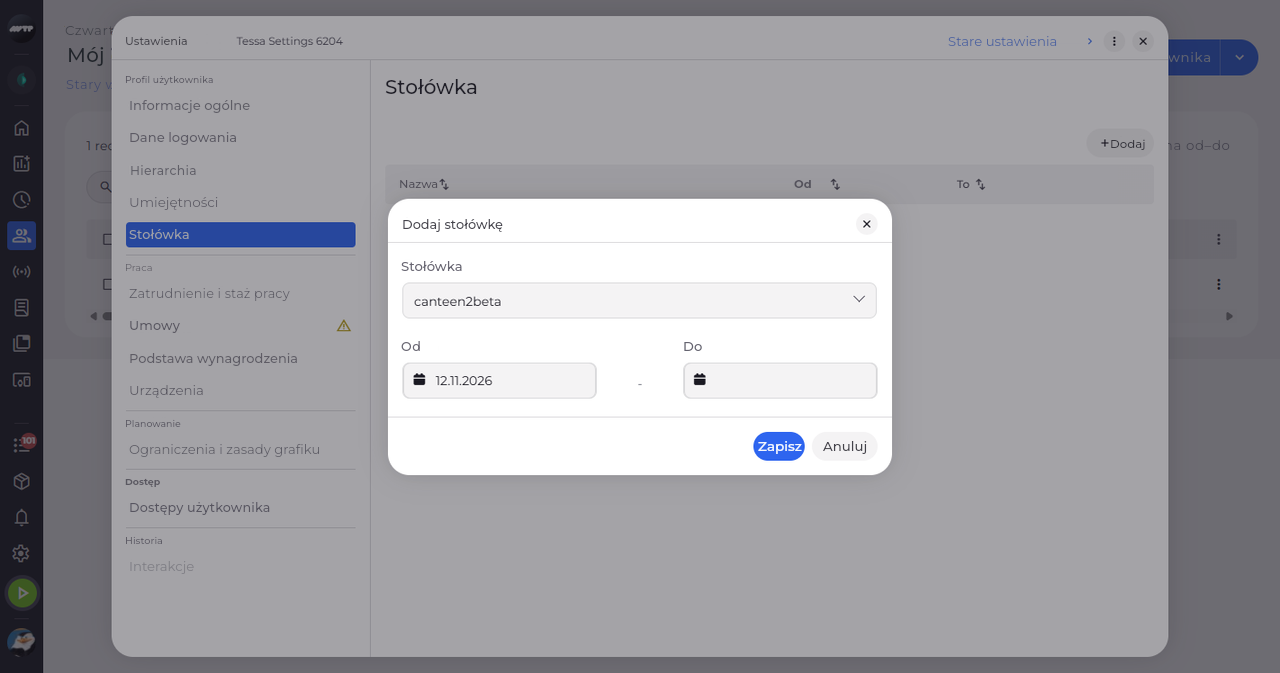
Kliknij Dodaj. W oknie Dodaj stołówkę wybierz stołówkę z listy Stołówka i sprawdź datę Od. Datę Do ustaw tylko wtedy, gdy okres ma koniec.
Wskazówka: Pola Stołówka i Od są wymagane; pole Od ma początkowo dzisiejszą datę. Pole Do pozostaw puste, gdy nie ma daty końcowej.
-
Krok 3: Sprawdź zapisaną stołówkę
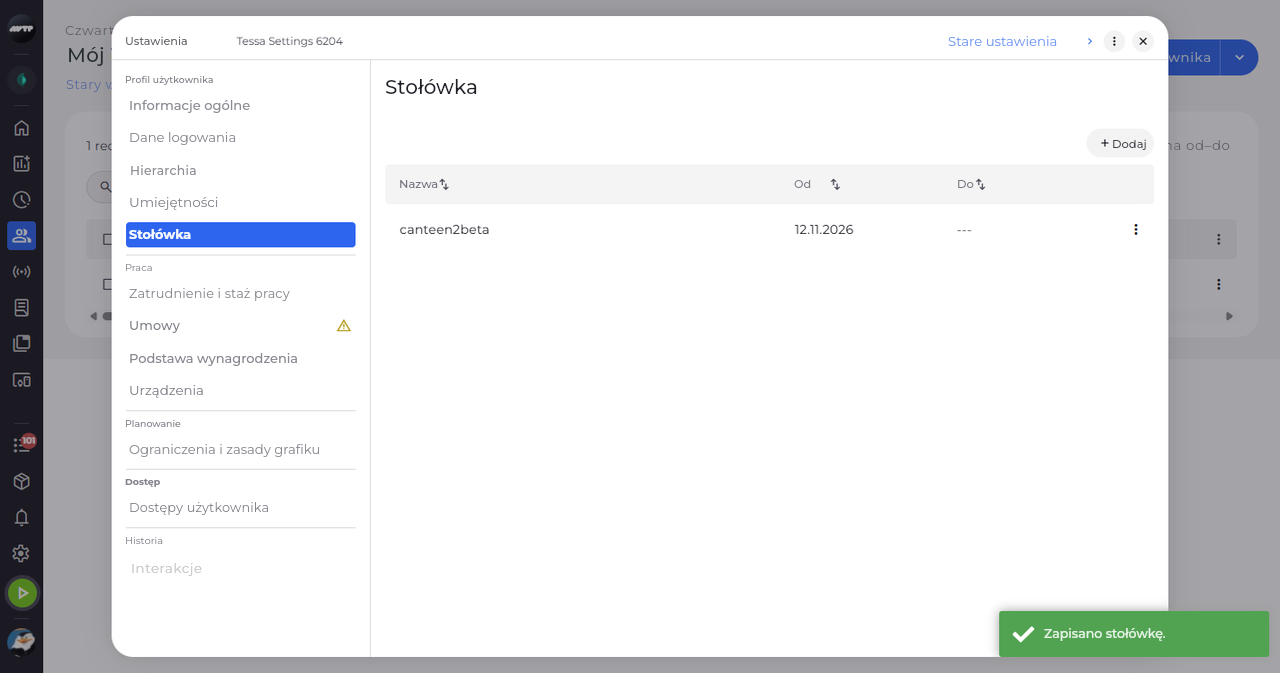
Kliknij Zapisz. Okno zamyka się, stołówka pojawia się na liście ze swoimi datami, a komunikat potwierdza: „Zapisano stołówkę.”
Wskazówka: Jeśli zapis zostanie odrzucony, okno pozostaje otwarte i podaje przyczynę.
-
Krok 4: Usuń stołówkę
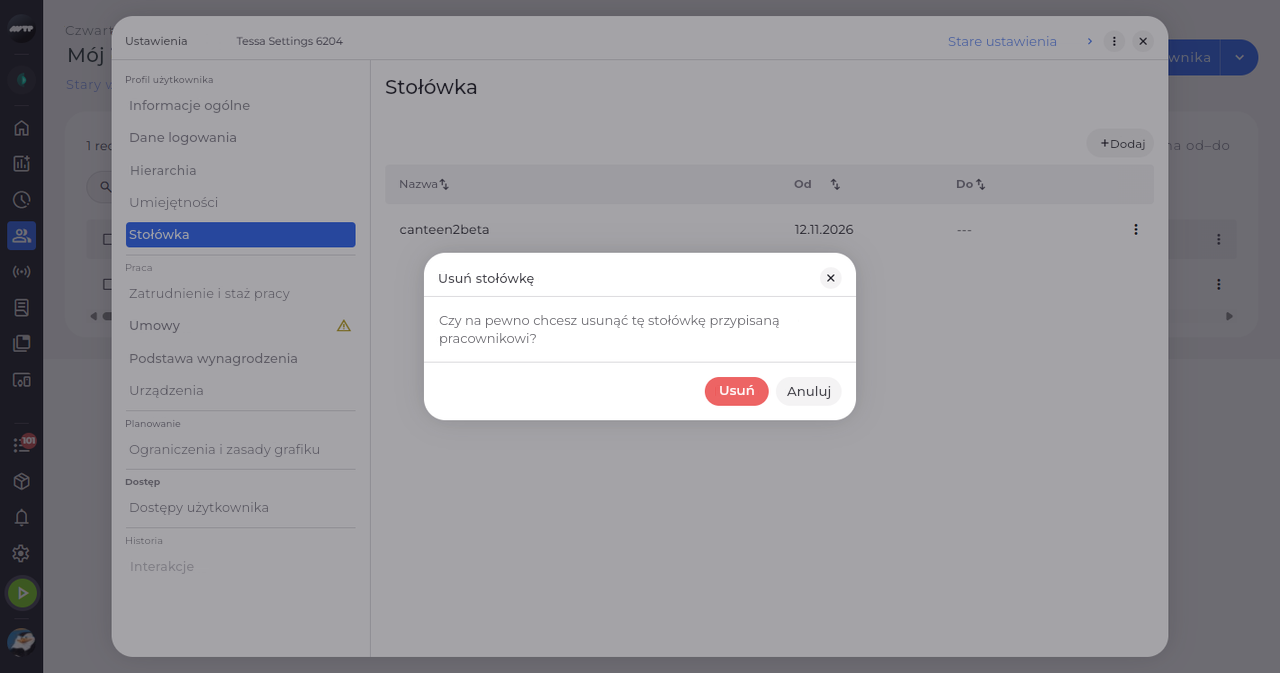
Aby usunąć stołówkę, kliknij przycisk ⋮ na końcu jej wiersza i wybierz Usuń. Okno Usuń stołówkę pyta, czy chcesz usunąć stołówkę przypisaną pracownikowi.
Wskazówka: Potwierdź przyciskiem Usuń; ustawienia pracownika potwierdzają to komunikatem „Usunięto stołówkę.”
Co dalej
Stołówki pracownika są aktualne. Po kliknięciu Usuń stołówka znika z listy.
Warto wiedzieć
- Opcja ⋮ w wierszu → Edytuj pozwala zmienić tylko daty; samej stołówki nie można zmienić.
- Okresy w tej samej stołówce mogą po zapisaniu być pokazane jako jeden wiersz.
- Gdy nie ma stołówek, sekcja pokazuje „Brak stołówek”.
Pytania
Dlaczego przycisk Zapisz jest wyszarzony?
Przycisk Zapisz pozostaje nieaktywny, dopóki nie wybierzesz stołówki i daty Od. Jeśli data Do jest wcześniejsza niż data Od, okno pokazuje komunikat „Data końcowa nie może być wcześniejsza niż początkowa.”