


Przypisz lub usuń jednostkę
Przypisz pracownika do kolejnej jednostki i usuń przypisanie, które już nie obowiązuje. Jednostka bazowa pracownika pozostaje.
Zanim zaczniesz
Potrzebujesz:
- Dostęp do strony Mój zespół (ikona osób w menu bocznym)
- Uprawnienie do edytowania pracowników Twoich jednostek
- Pracownik w jednej z Twoich jednostek
Pierwszy raz korzystasz z aplikacji? Zacznij tutaj: Zaloguj się w aplikacji internetowej.
Kiedy z tego korzystać
Gdy pracownik pracuje także w innej jednostce lub przestaje w niej pracować.
Krok po kroku
-
Krok 1: Otwórz sekcję Hierarchia
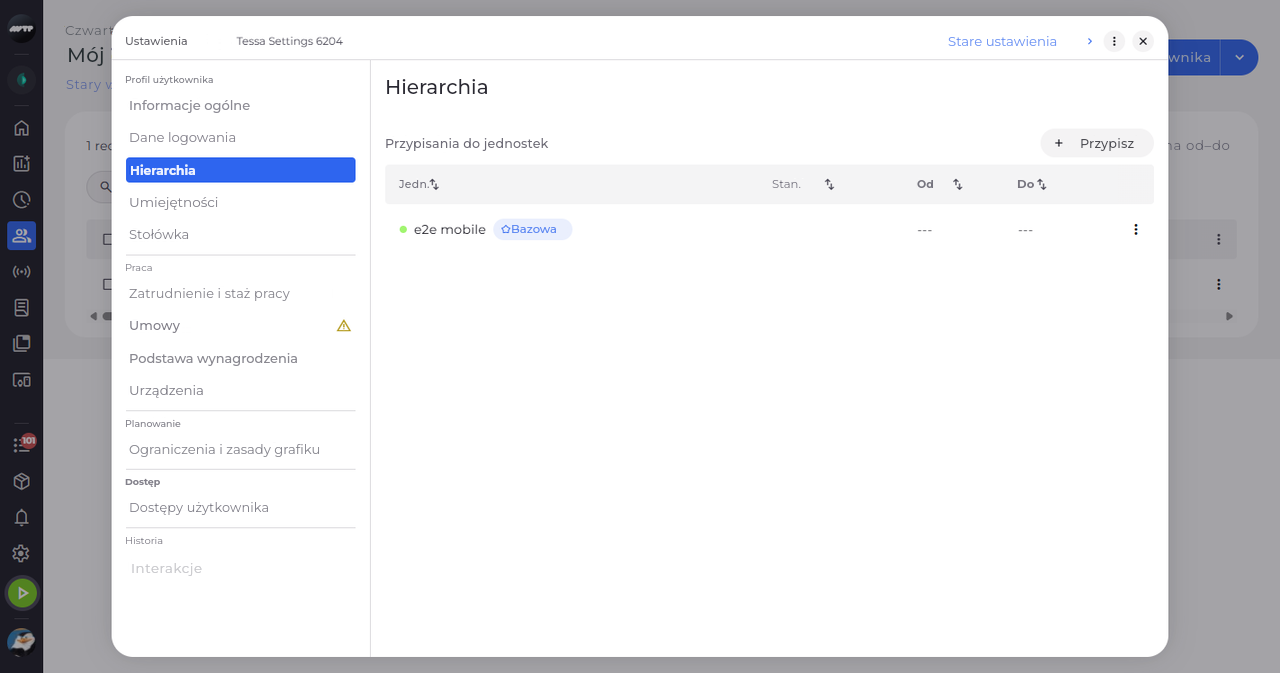
Na stronie Mój zespół kliknij przycisk ⋮ pracownika i wybierz Edytuj pracownika. Następnie kliknij Hierarchia po lewej. Lista Przypisania do jednostek pokazuje jednostki pracownika; jednostka bazowa ma oznaczenie Jednostka bazowa.
-
Krok 2: Przypisz jednostkę
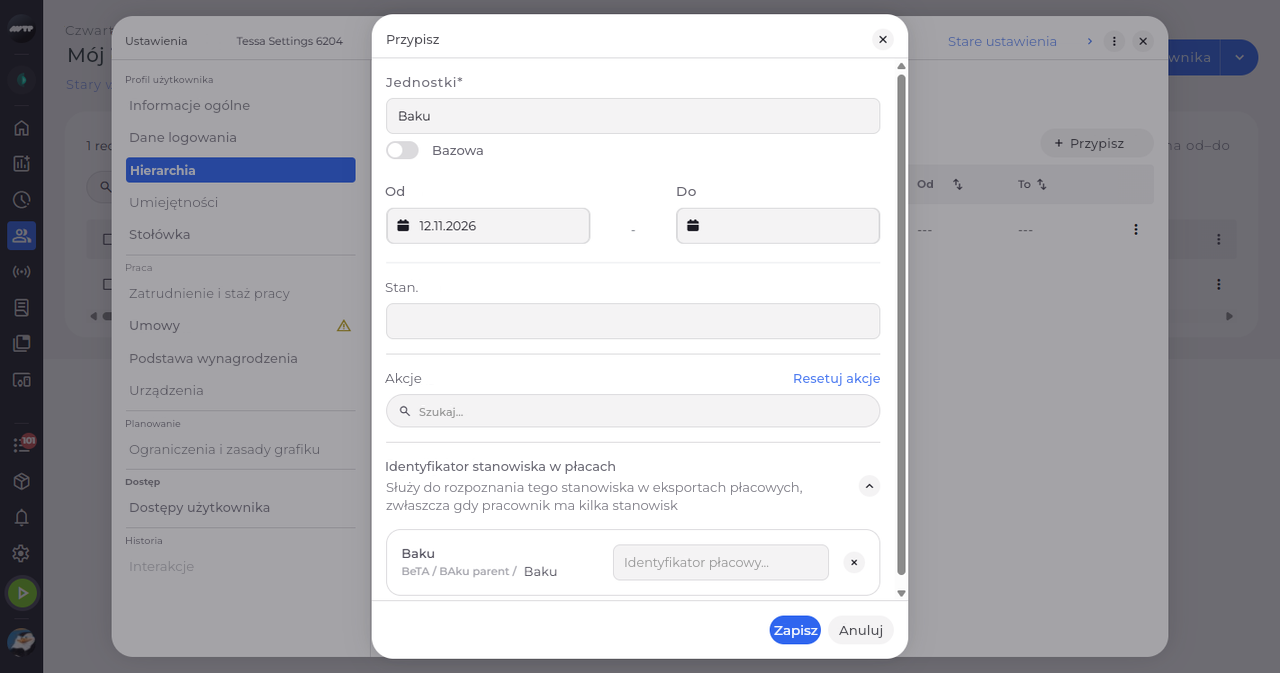
Kliknij Przypisz jednostkę. Wybierz jednostkę w polu Jednostki, sprawdź datę Od i wypełnij pozostałe pola, jeśli ich potrzebujesz.
Wskazówka: Zaznaczenie jednostki zaznacza wszystko, co jest pod nią; pracownik jest przypisywany do jednostek najniższego poziomu.
Wskazówka: Pole Od jest wymagane, pola Do i Stanowisko są opcjonalne. Pole Identyfikator stanowiska w płacach przyjmuje tylko cyfry i identyfikuje to stanowisko w eksportach płacowych.
-
Krok 3: Sprawdź nową jednostkę
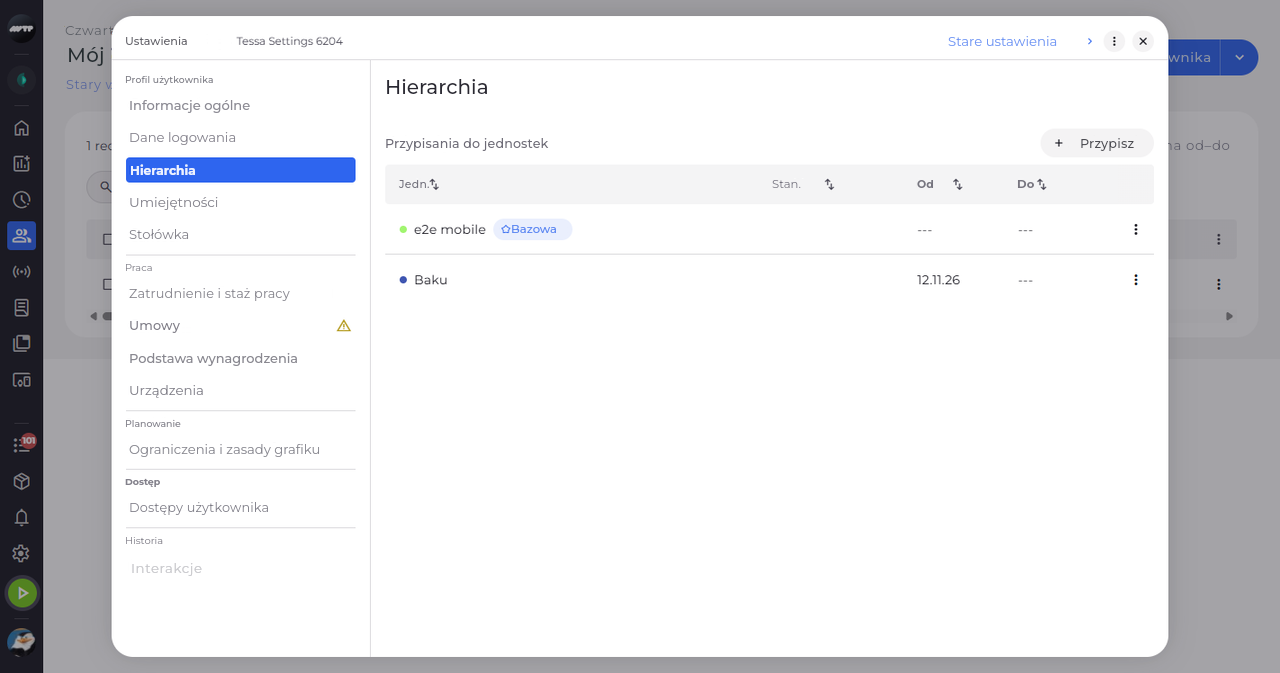
Kliknij Zapisz. Okno zamyka się, a nowa jednostka pojawia się na liście Przypisania do jednostek, pod jednostką bazową.
Wskazówka: Przypisania do jednostek nie pokazują komunikatu z potwierdzeniem: okno zamyka się, a lista się aktualizuje.
-
Krok 4: Usuń przypisanie do jednostki
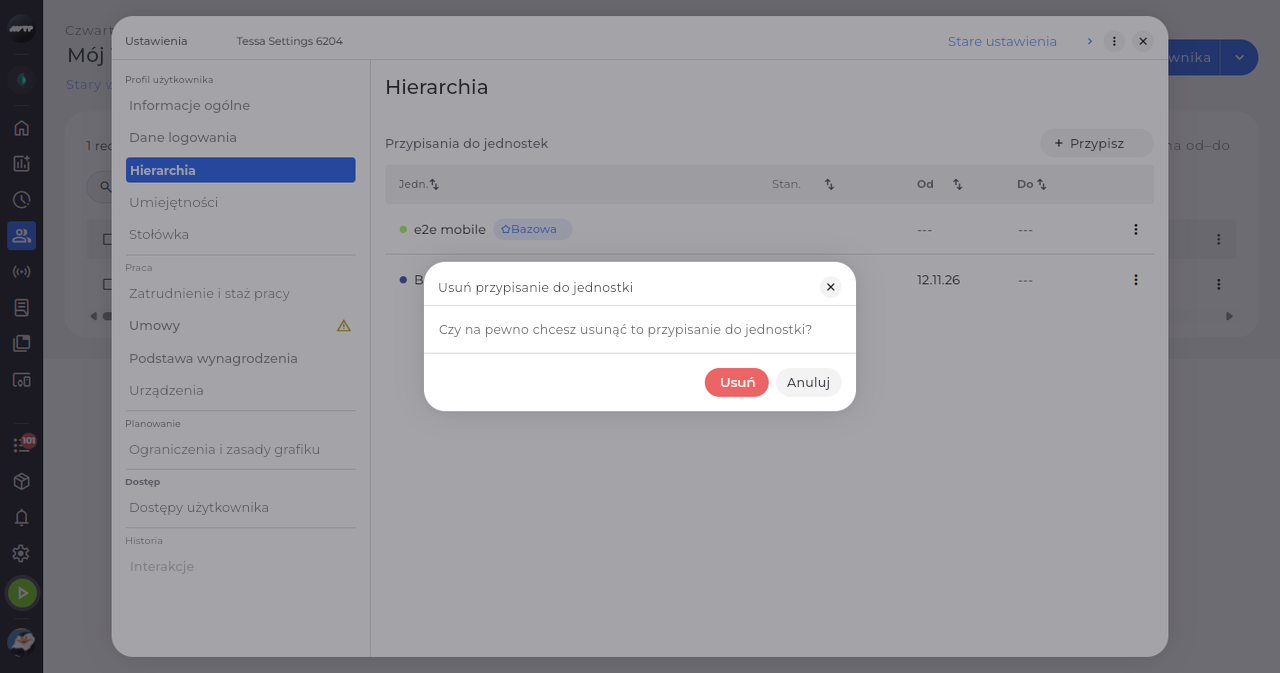
Aby usunąć przypisanie, kliknij przycisk ⋮ na końcu jego wiersza i wybierz Usuń. Okno Usuń przypisanie do jednostki pyta, czy na pewno chcesz to zrobić. Kliknij Usuń, aby potwierdzić.
Co dalej
Jednostki pracownika są aktualne. Jednostka bazowa pozostaje na liście.
Warto wiedzieć
- Przełącznik Jednostka bazowa pojawia się tylko wtedy, gdy wybrana jest dokładnie jedna jednostka.
- Opcja ⋮ w wierszu → Ustaw jako jednostkę bazową ustawia jako bazowe inne przypisanie do jednej jednostki. Opcje Edytuj i Usuń są ukryte przy przypisaniach, których nie możesz zmienić.
- Gdy nie ma przypisań, sekcja pokazuje „Brak przypisań do jednostek”.
Pytania
Czy mogę usunąć jednostkę bazową?
Nie. Przypisania, które zawiera jednostkę bazową, nie można usunąć - najpierw ustaw inną jednostkę jako bazową.
Dlaczego przycisk Zapisz jest wyszarzony?
Przycisk Zapisz pozostaje nieaktywny, dopóki nie wybierzesz co najmniej jednej jednostki i daty nie będą poprawne.