


Nadaj dostęp dla wybranych pracowników
Nadaj pracownikowi profil zarządzania pracownikami dla wybranych przez Ciebie osób.
Zanim zaczniesz
Potrzebujesz:
- Dostęp do strony Mój zespół (ikona osób w menu bocznym)
- Uprawnienie do edytowania pracowników Twoich jednostek
- Uprawnienie do zarządzania dostępami
- Pracownik w jednej z Twoich jednostek
Pierwszy raz korzystasz z aplikacji? Zacznij tutaj: Zaloguj się w aplikacji internetowej.
Kiedy z tego korzystać
Gdy pracownik ma zarządzać niektórymi współpracownikami, ale nie całą jednostką.
Krok po kroku
-
Krok 1: Wybierz pracowników
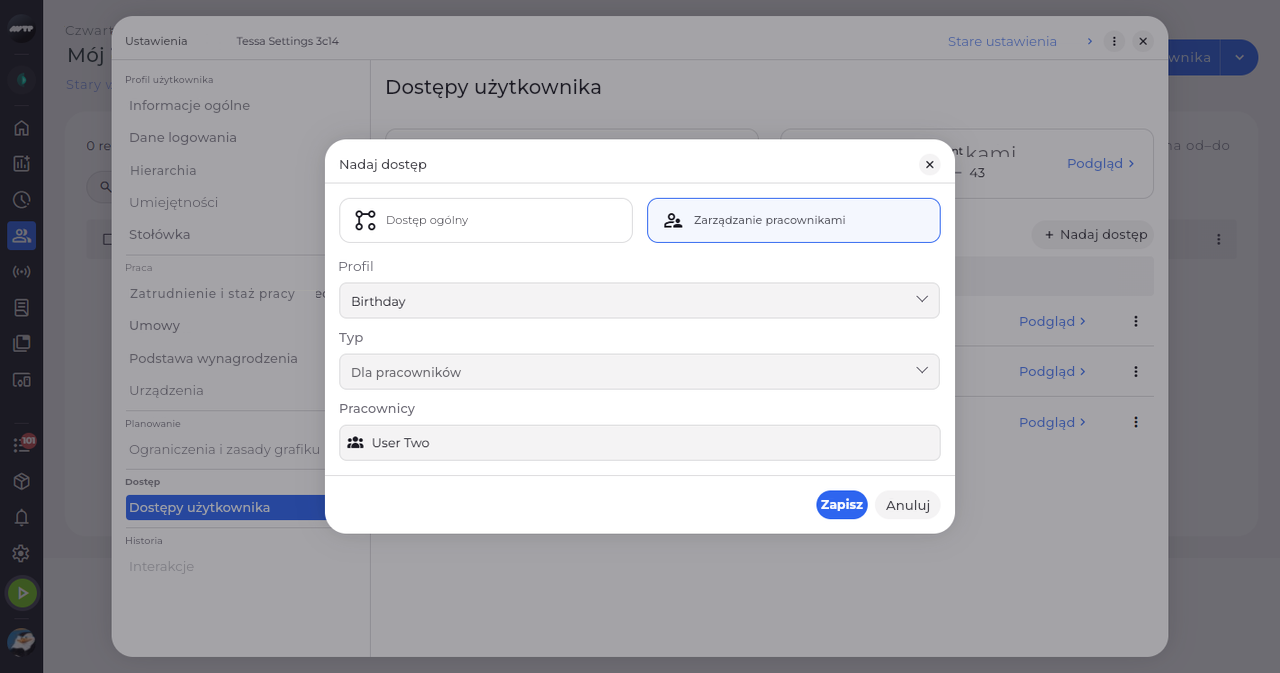
Na stronie Mój zespół kliknij przycisk ⋮ pracownika i wybierz Edytuj pracownika. Następnie kliknij Dostępy użytkownika po lewej i kliknij Nadaj dostęp. Wybierz profil w polu Profil, w polu Typ wybierz „Dla pracowników”, a w polu Pracownicy wybierz osoby.
Wskazówka: W panelu wyboru Pracownicy wyszukaj osobę i kliknij ją lub zaznacz całe jednostki.
-
Krok 2: Sprawdź nowy dostęp
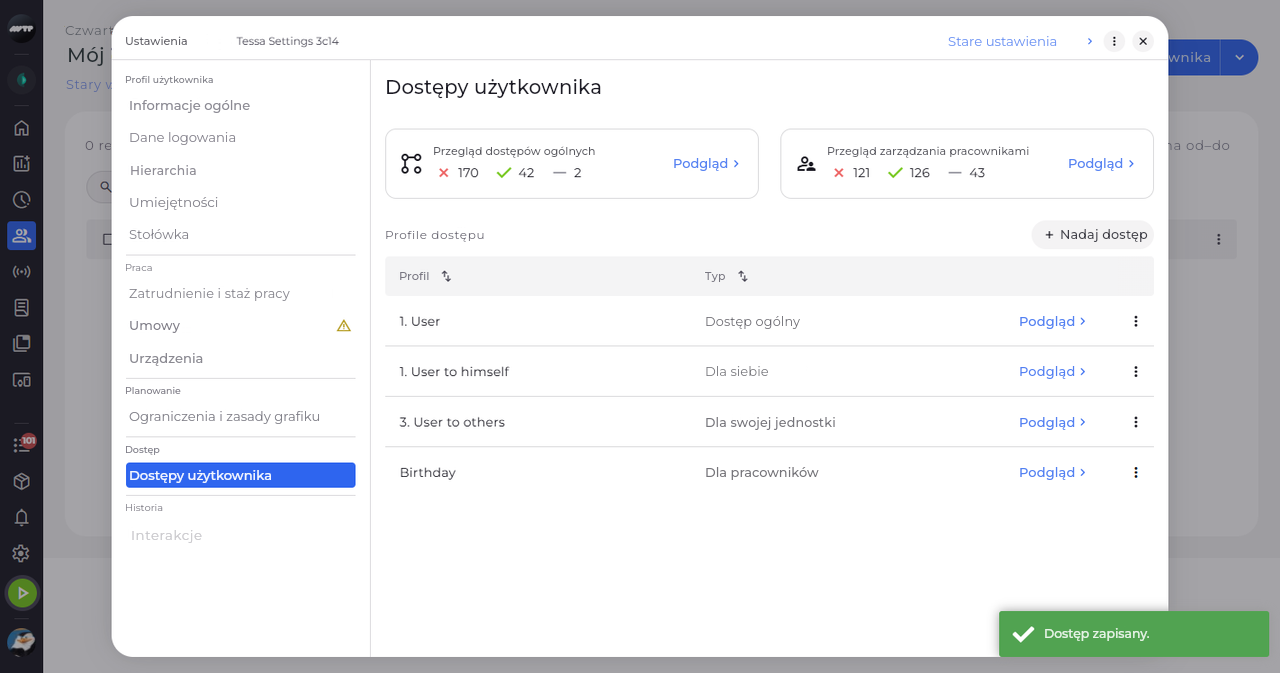
Kliknij Zapisz. Komunikat potwierdza: „Dostęp zapisany.”, a profil pojawia się na liście dla wybranych pracowników.
Co dalej
Pracownik może zarządzać wybranymi przez Ciebie osobami za pomocą tego profilu.
Warto wiedzieć
- Aby odebrać dostęp, użyj opcji ⋮ w wierszu → Usuń.
Pytania
Dlaczego przycisk Zapisz jest wyszarzony?
Przy opcji „Dla pracowników” musisz wybrać co najmniej jedną osobę w polu Pracownicy.