


Zmień daty stołówki
Zmień daty, w których pracownik korzysta ze stołówki, na przykład aby zakończyć korzystanie z niej.
Zanim zaczniesz
Potrzebujesz:
- Dostęp do strony Mój zespół (ikona osób w menu bocznym)
- Uprawnienie do edytowania pracowników Twoich jednostek
- Pracownik w jednej z Twoich jednostek
Pierwszy raz korzystasz z aplikacji? Zacznij tutaj: Zaloguj się w aplikacji internetowej.
Kiedy z tego korzystać
Gdy pracownik przestaje korzystać ze stołówki od określonej daty.
Krok po kroku
-
Krok 1: Ustaw datę końcową
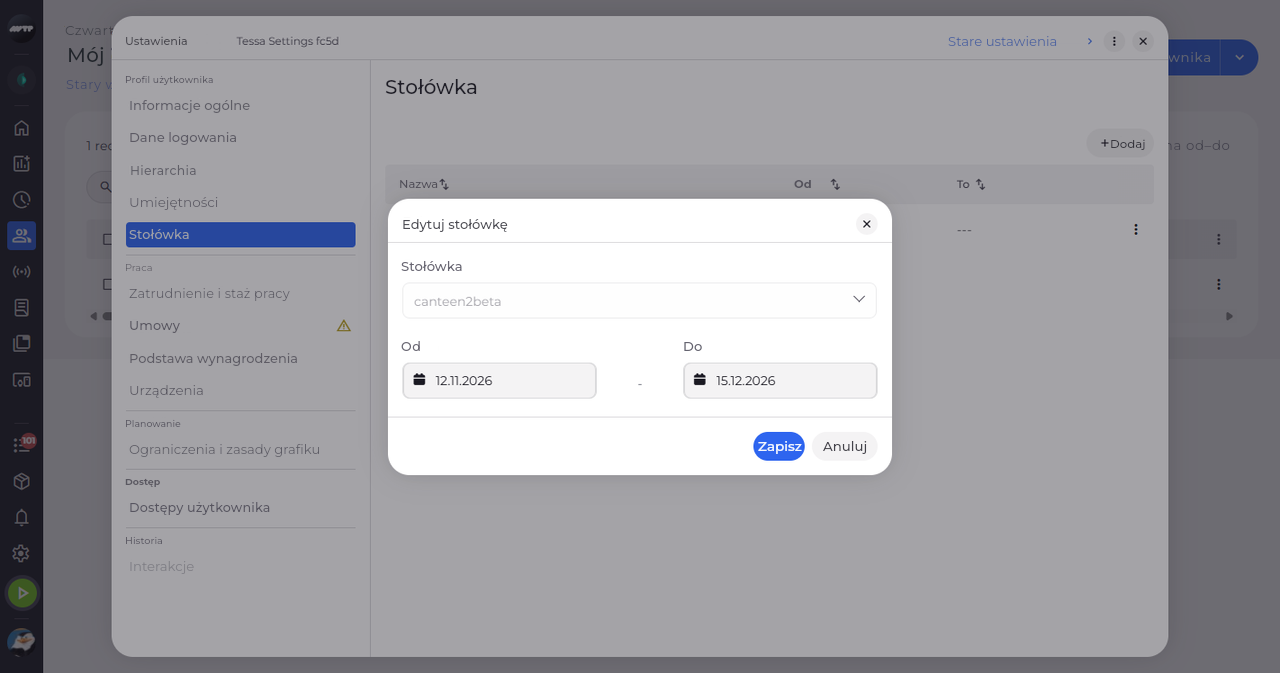
Na stronie Mój zespół kliknij przycisk ⋮ pracownika i wybierz Edytuj pracownika. Następnie kliknij Stołówka po lewej, kliknij przycisk ⋮ na końcu wiersza stołówki i wybierz Edytuj. W oknie Edytuj stołówkę kliknij pole Do i wybierz ostatni dzień w kalendarzu.
Wskazówka: Można zmienić tylko pola Od i Do - sama stołówka jest zablokowana. Wpisz datę w polu tekstowym kalendarza i naciśnij Enter albo kliknij dzień.
-
Krok 2: Sprawdź nową datę końcową
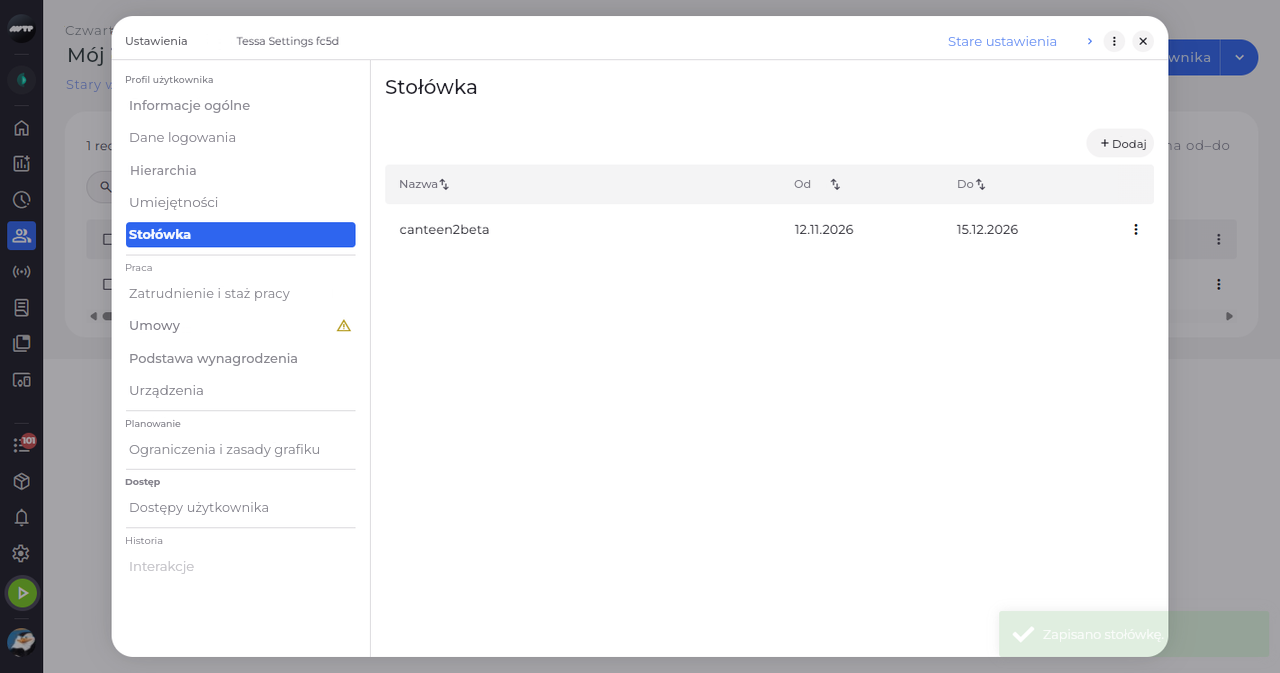
Kliknij Zapisz. Komunikat potwierdza: „Zapisano stołówkę.”, a wiersz pokazuje nową datę końcową.
Co dalej
Korzystanie ze stołówki kończy się w ustawionym dniu.
Warto wiedzieć
- Aby korzystać z innej stołówki, dodaj ją jako nowy wiersz i zakończ poprzednią.
Pytania
Dlaczego nie mogę zapisać dat?
Data Do nie może być wcześniejsza niż data Od: „Data końcowa nie może być wcześniejsza niż początkowa.”