


Odblokuj pracownika
Pozwól pracownikowi ponownie się zalogować po zablokowaniu z powodu zbyt wielu prób wpisania błędnego hasła.
Zanim zaczniesz
Potrzebujesz:
- Dostęp do strony Mój zespół (ikona osób w menu bocznym)
- Uprawnienie do edytowania pracowników Twoich jednostek
- Pracownik w jednej z Twoich jednostek
Pierwszy raz korzystasz z aplikacji? Zacznij tutaj: Zaloguj się w aplikacji internetowej.
Kiedy z tego korzystać
Gdy pracownik został zablokowany po zbyt wielu błędnych hasłach.
Krok po kroku
-
Krok 1: Otwórz menu Więcej akcji
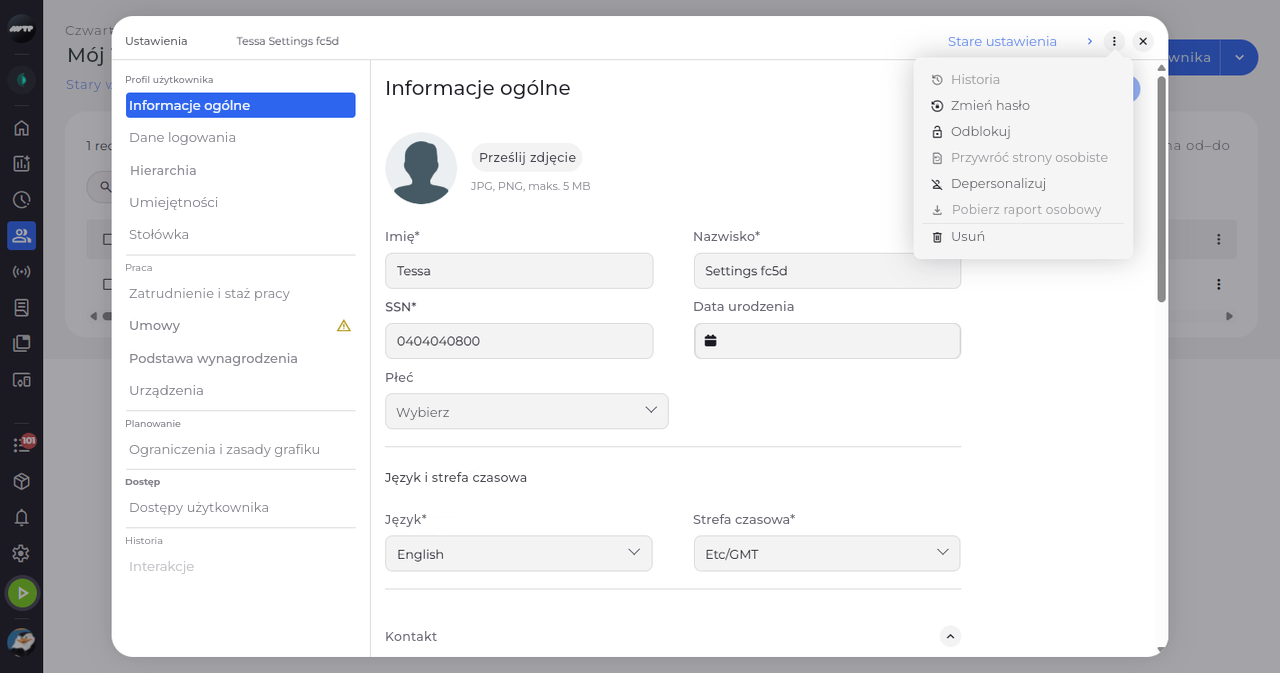
Na stronie Mój zespół kliknij przycisk ⋮ pracownika i wybierz Edytuj pracownika. Następnie kliknij przycisk ⋮ obok X w prawym górnym rogu ustawień pracownika. Otwiera się menu z dodatkowymi akcjami; opcja Odblokuj jest aktywna, gdy pracownik jest zablokowany.
Wskazówka: Opcja Odblokuj jest wyszarzona, gdy pracownik nie jest zablokowany („Ten pracownik nie jest zablokowany”) lub gdy nie możesz go odblokować.
-
Krok 2: Odblokuj pracownika
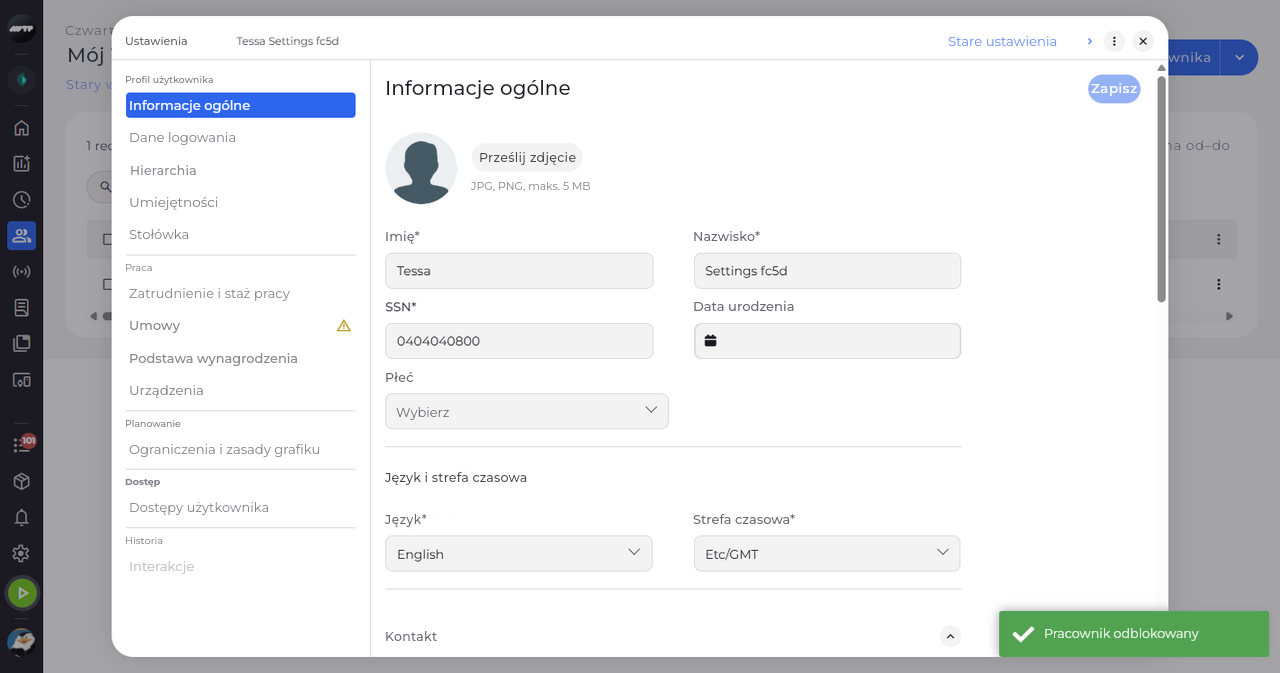
Kliknij Odblokuj. Komunikat potwierdza: „Pracownik odblokowany”.
Wskazówka: Nie ma pytania o potwierdzenie.
Co dalej
Pracownik może ponownie się zalogować.
Warto wiedzieć
- Pracownik może od razu ponownie zalogować się swoim hasłem. Jeśli go nie pamięta, ustaw nowe hasło za pomocą opcji Zmień hasło.
Pytania
Dlaczego opcja Odblokuj jest wyszarzona?
Pracownik nie jest zablokowany lub nie masz uprawnienia do jego odblokowania. Menu sprawdza to ponownie przy każdym otwarciu.