


Przypisz lub usuń umiejętność
Zapisz umiejętności pracownika, aby w planowaniu było wiadomo, kto co potrafi, oraz usuń daną umiejętność.
Zanim zaczniesz
Potrzebujesz:
- Dostęp do strony Mój zespół (ikona osób w menu bocznym)
- Uprawnienie do edytowania pracowników Twoich jednostek
- Pracownik w jednej z Twoich jednostek
Pierwszy raz korzystasz z aplikacji? Zacznij tutaj: Zaloguj się w aplikacji internetowej.
Kiedy z tego korzystać
Gdy pracownik nauczy się czegoś nowego, o czym planowanie powinno wiedzieć, lub nie ma już danej umiejętności.
Krok po kroku
-
Krok 1: Otwórz sekcję Umiejętności
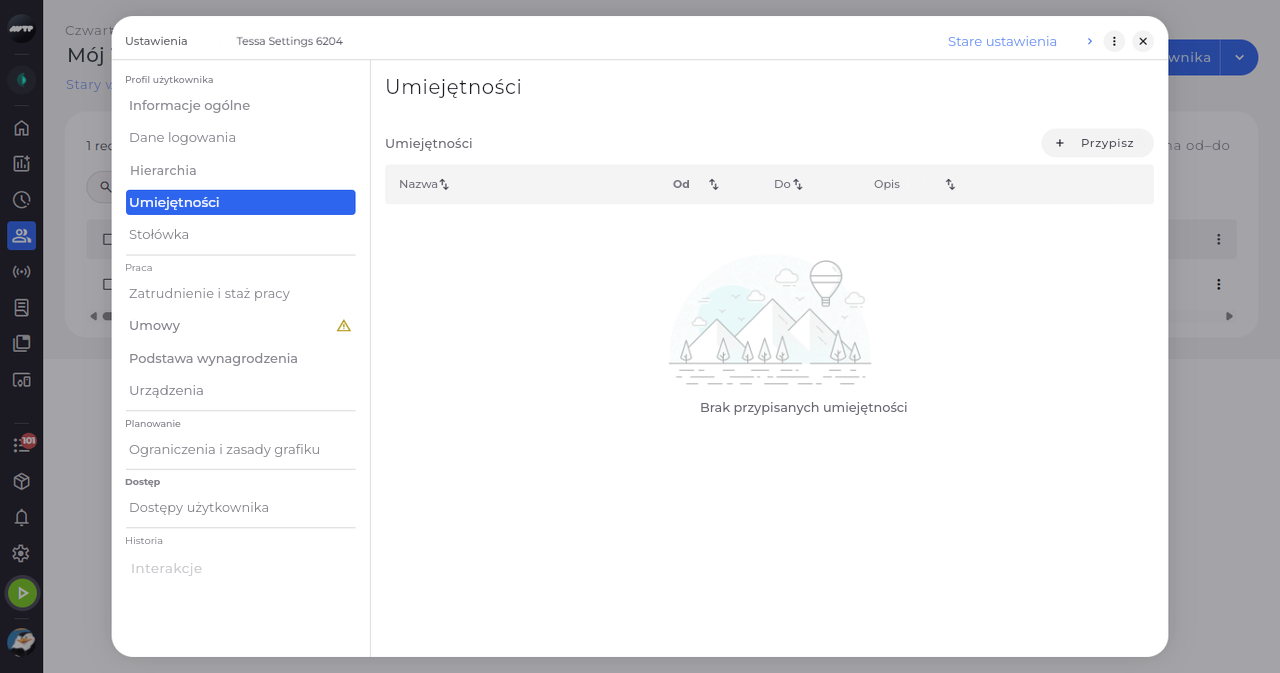
Na stronie Mój zespół kliknij przycisk ⋮ pracownika i wybierz Edytuj pracownika. Następnie kliknij Umiejętności po lewej. Sekcja zawiera listę umiejętności pracownika z datami i opisem.
-
Krok 2: Przypisz umiejętność
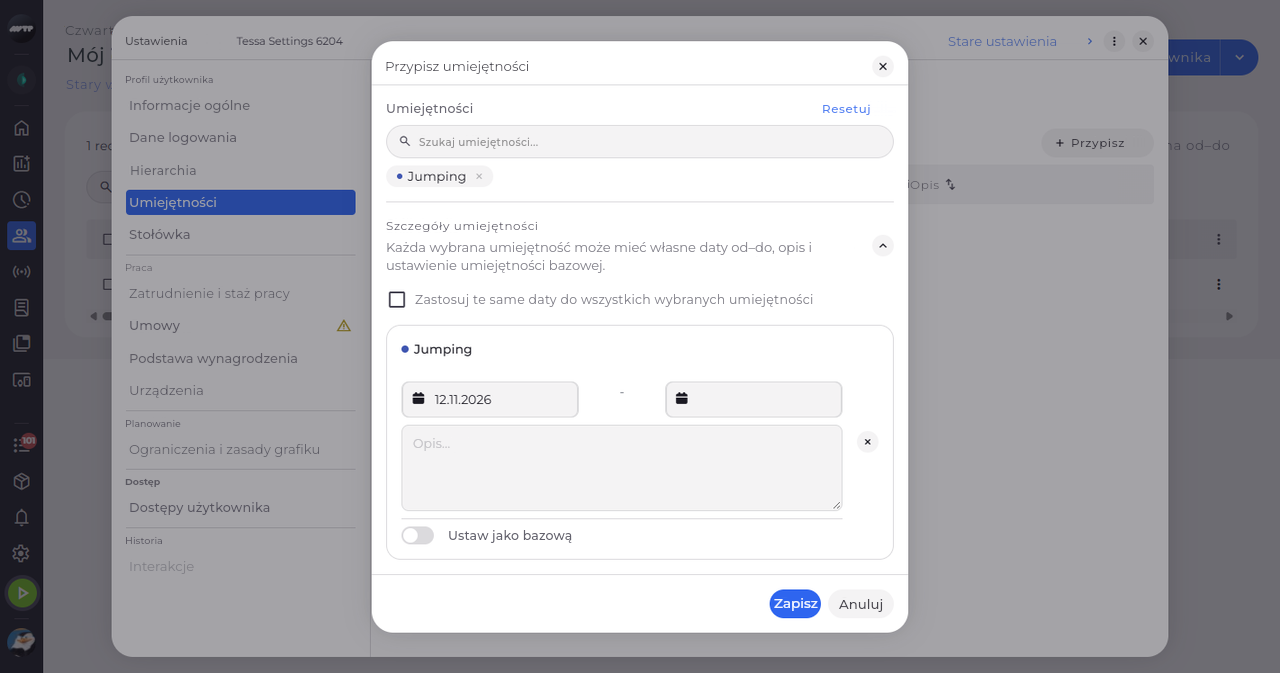
Kliknij Przypisz umiejętność. W oknie Przypisz umiejętności wyszukaj umiejętność i kliknij ją. Pod nagłówkiem Szczegóły umiejętności pojawia się karta umiejętności, na której możesz sprawdzić daty, dodać opis i włączyć przełącznik Ustaw jako umiejętność bazową.
Wskazówka: Umiejętności, które pracownik już ma, nie są proponowane. Możesz wybrać kilka naraz.
Wskazówka: Każda karta ma pole Od (wymagane), opcjonalne pole Do i opis. Opcja Zastosuj te same daty do wszystkich wybranych umiejętności utrzymuje jednakowe daty na każdej karcie.
-
Krok 3: Sprawdź przypisaną umiejętność
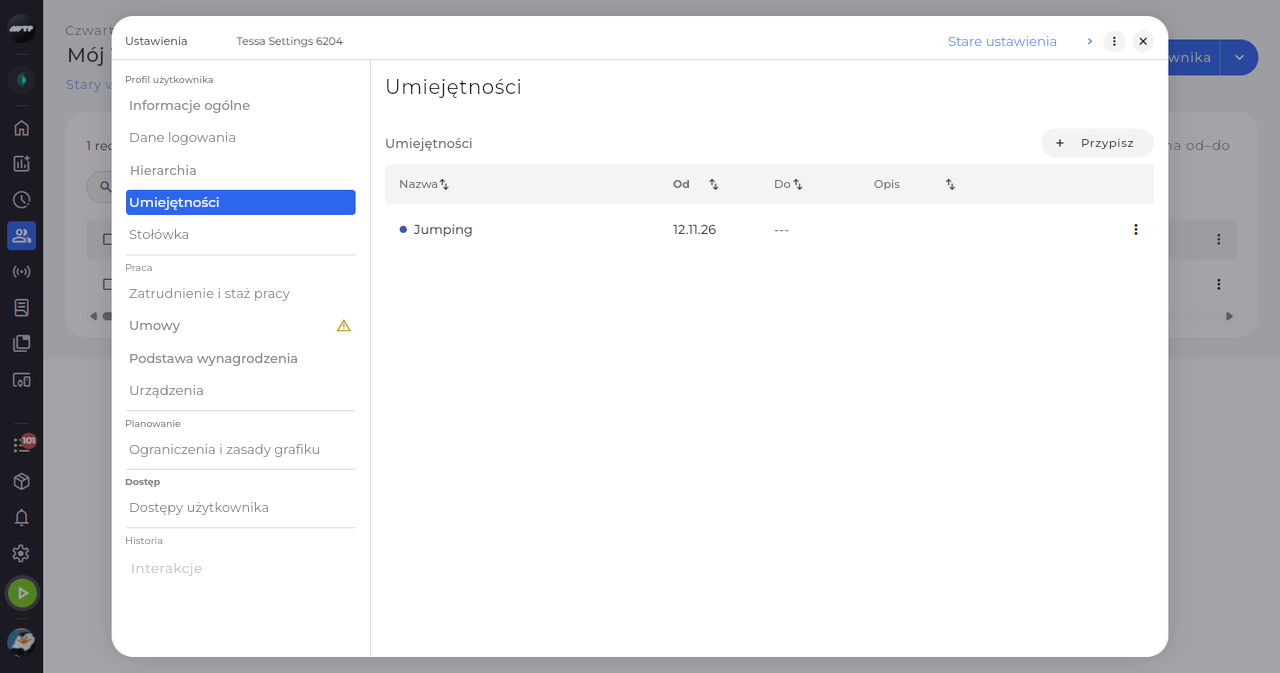
Kliknij Zapisz. Okno zamyka się, a umiejętność pojawia się na liście.
Wskazówka: Umiejętności nie pokazują komunikatu z potwierdzeniem: okno zamyka się, a lista się aktualizuje.
-
Krok 4: Usuń umiejętność
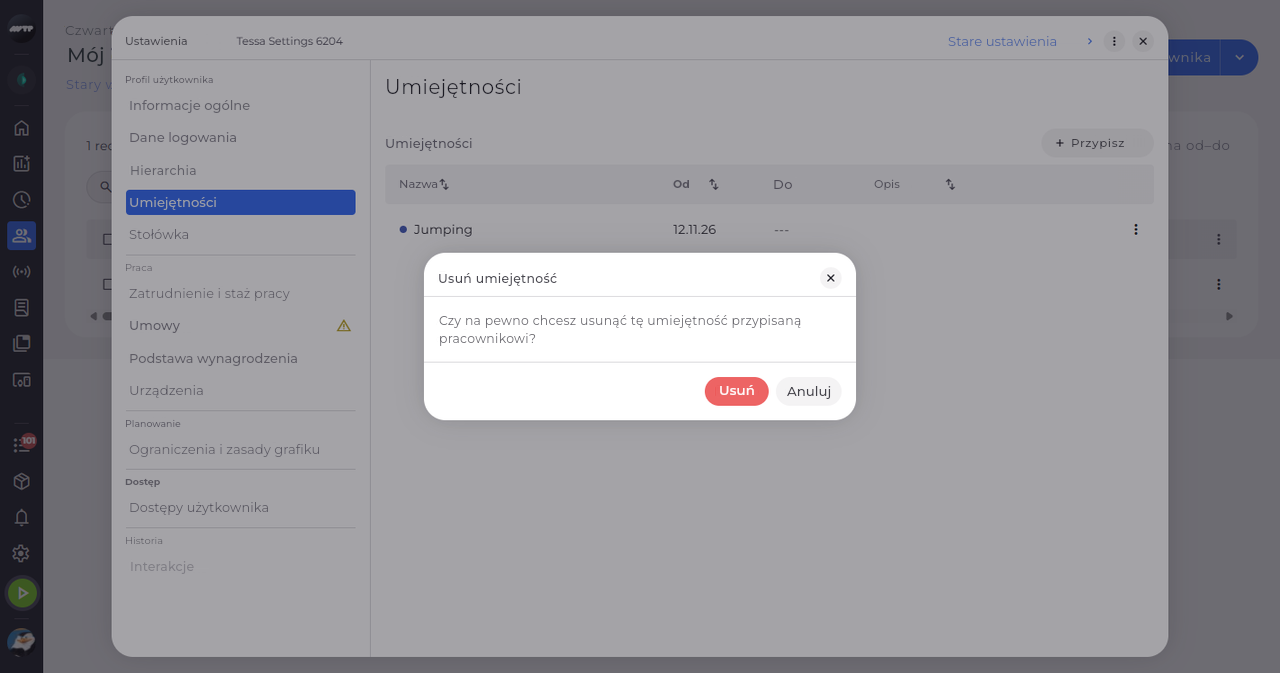
Aby usunąć umiejętność, kliknij przycisk ⋮ na końcu jej wiersza i wybierz Usuń. Okno Usuń umiejętność pyta, czy chcesz usunąć umiejętność przypisaną pracownikowi. Kliknij Usuń, aby potwierdzić.
Co dalej
Umiejętności pracownika są aktualne.
Warto wiedzieć
- Przełącznik Ustaw jako umiejętność bazową może być włączony tylko dla jednej umiejętności; włączenie go dla innej umiejętności przenosi go na nią. Umiejętność bazowa ma oznaczenie Umiejętność bazowa, a opcja ⋮ w wierszu → Ustaw jako umiejętność bazową pozwala zmienić ją później.
- Wszystkie wybrane umiejętności są zapisywane razem - wszystkie albo żadna.
- Gdy nie ma umiejętności, sekcja pokazuje „Brak przypisanych umiejętności”.
Pytania
Dlaczego przycisk Zapisz jest wyszarzony?
Przycisk Zapisz pozostaje nieaktywny, dopóki nie wybierzesz co najmniej jednej umiejętności i każda karta nie będzie miała poprawnej daty Od.