


Otwórz ustawienia pracownika
Ustawienia pracownika to jedno okno ze wszystkim, co dotyczy jednego pracownika: dane osobowe, logowanie, jednostki, umiejętności, umowy, zasady planowania i dostępy. Otwierasz je ze strony Mój zespół.
Zanim zaczniesz
Potrzebujesz:
- Dostęp do strony Mój zespół (ikona osób w menu bocznym)
- Uprawnienie do edytowania pracowników Twoich jednostek
- Pracownik w jednej z Twoich jednostek
Pierwszy raz korzystasz z aplikacji? Zacznij tutaj: Zaloguj się w aplikacji internetowej.
Kiedy z tego korzystać
Gdy chcesz sprawdzić lub zmienić cokolwiek, co dotyczy jednego z Twoich pracowników.
Krok po kroku
-
Krok 1: Otwórz menu ⋮ pracownika
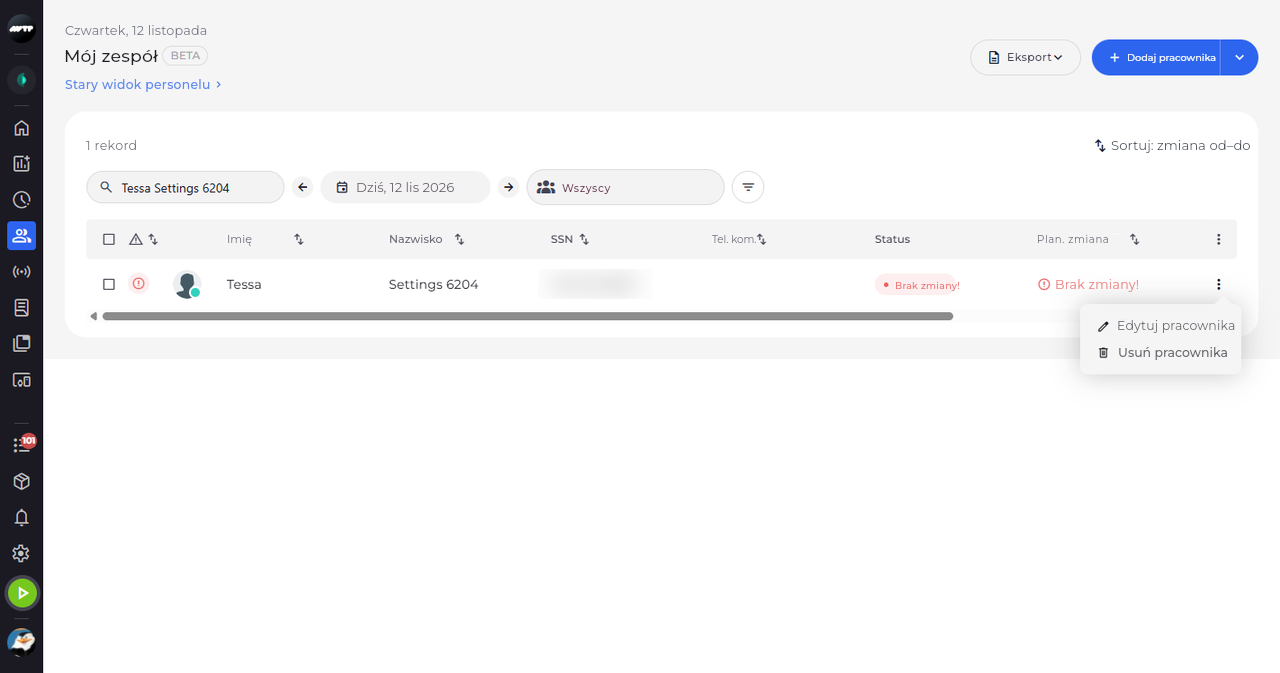
Otwórz stronę Mój zespół i znajdź pracownika, na przykład za pomocą pola wyszukiwania. Kliknij przycisk ⋮ na końcu jego wiersza. Otwiera się małe menu z opcją Edytuj pracownika.
Wskazówka: Aby otworzyć ustawienia pracownika, przejdź na stronę Mój zespół, otwórz menu ⋮ pracownika i wybierz Edytuj pracownika.
-
Krok 2: Poznaj okno Ustawienia pracownika
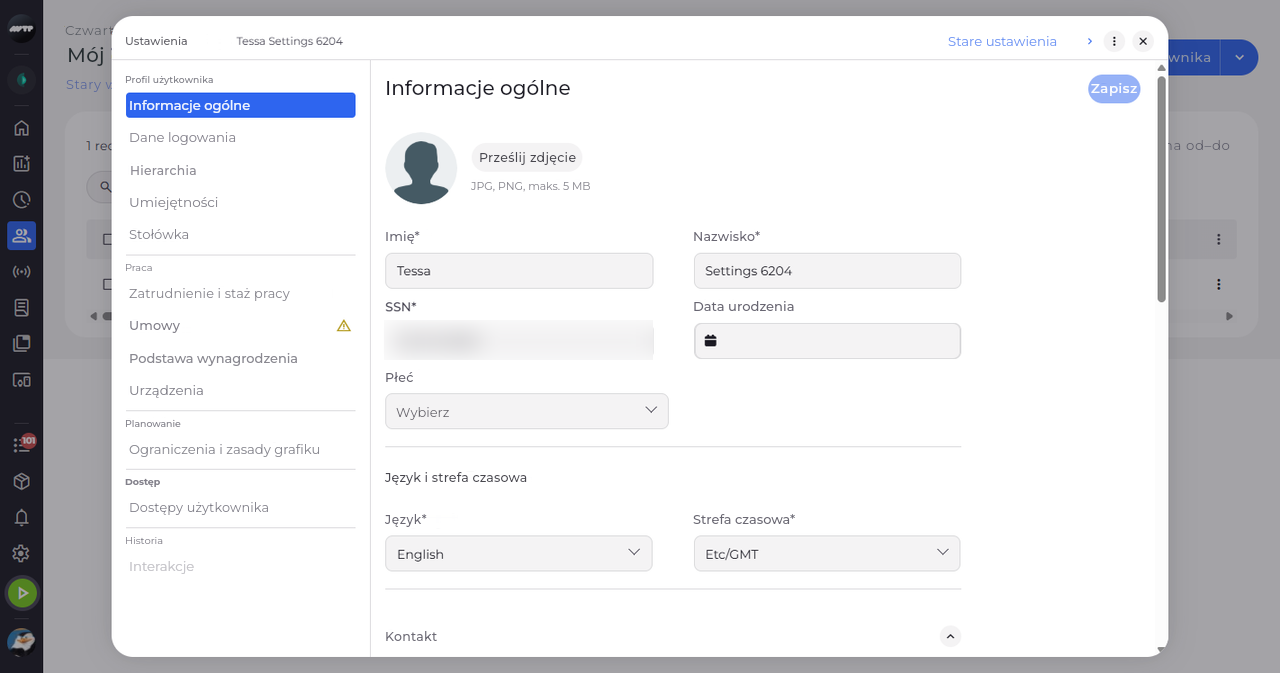
Kliknij Edytuj pracownika. Okno Ustawienia pracownika otwiera się nad stroną Mój zespół, a obok tytułu widać imię i nazwisko pracownika. Sekcje są wymienione po lewej, a jako pierwsza otwiera się sekcja Informacje ogólne.
Wskazówka: Menu po lewej ma pięć grup: Profil użytkownika, Praca, Planowanie, Dostęp i Historia. Widzisz tylko te sekcje, na które pozwala Twój dostęp; sekcja Informacje ogólne jest zawsze dostępna.
Wskazówka: Przycisk Zapisz zapisuje tylko otwartą sekcję.
Co dalej
Kliknij sekcję po lewej, aby ją zobaczyć lub zmienić. Kliknij X w prawym górnym rogu, aby zamknąć ustawienia pracownika i wrócić na stronę Mój zespół.
Warto wiedzieć
- Menu wiersza pokazuje opcję Usuń pracownika tylko wtedy, gdy możesz usunąć tego pracownika i nie uniemożliwia tego nic, co jest z nim powiązane.
- Przycisk Powrót do starych ustawień w prawym górnym rogu otwiera klasyczny edytor tego samego pracownika w nowej karcie przeglądarki.
- Możesz przełączać się między sekcjami bez utraty wpisanego tekstu. Jeśli zamkniesz ustawienia pracownika z niezapisanymi zmianami, pojawia się pytanie „Wprowadzone zmiany nie zostały jeszcze zapisane. Jeśli zamkniesz teraz ustawienia, zostaną utracone. Czy na pewno chcesz zamknąć?” - wybierz Wróć do edycji, aby wrócić, lub Zamknij bez zapisywania.
- Jeśli sekcji nie można wczytać, pojawia się informacja o tym i przycisk Spróbuj ponownie.
Pytania
Dlaczego pozycja Interakcje jest wyszarzona?
Sekcja Interakcje nie jest jeszcze dostępna w nowych ustawieniach („Jeszcze nieobsługiwane”). Skorzystaj w tym celu z przycisku Powrót do starych ustawień.
Co oznacza ikona ostrzeżenia obok sekcji?
Brakuje tam czegoś, czego pracownik potrzebuje - na przykład bieżącego zatrudnienia, umowy dla jednej z jego jednostek lub prawidłowej jednostki bazowej. Ikona znika, gdy zapiszesz brakujące dane.
Dlaczego nie mogę nic zmienić w sekcji?
Widzisz sekcję, ale nie możesz jej edytować: pola są tylko do odczytu, przyciski dodawania i ⋮ są ukryte, a przycisk Zapisz pozostaje nieaktywny z komunikatem „Brak uprawnień do edycji tej sekcji”. Poproś administratora o to uprawnienie.