


Dodaj umowę dla jednej jednostki
Dodaj umowę, która dotyczy tylko jednej z jednostek pracownika.
Zanim zaczniesz
Potrzebujesz:
- Dostęp do strony Mój zespół (ikona osób w menu bocznym)
- Uprawnienie do edytowania pracowników Twoich jednostek
- Pracownik w jednej z Twoich jednostek
Pierwszy raz korzystasz z aplikacji? Zacznij tutaj: Zaloguj się w aplikacji internetowej.
Kiedy z tego korzystać
Gdy pracownik pracuje na podstawie różnych umów w różnych jednostkach.
Krok po kroku
-
Krok 1: Wybierz jednostkę w sekcji Zaawansowane
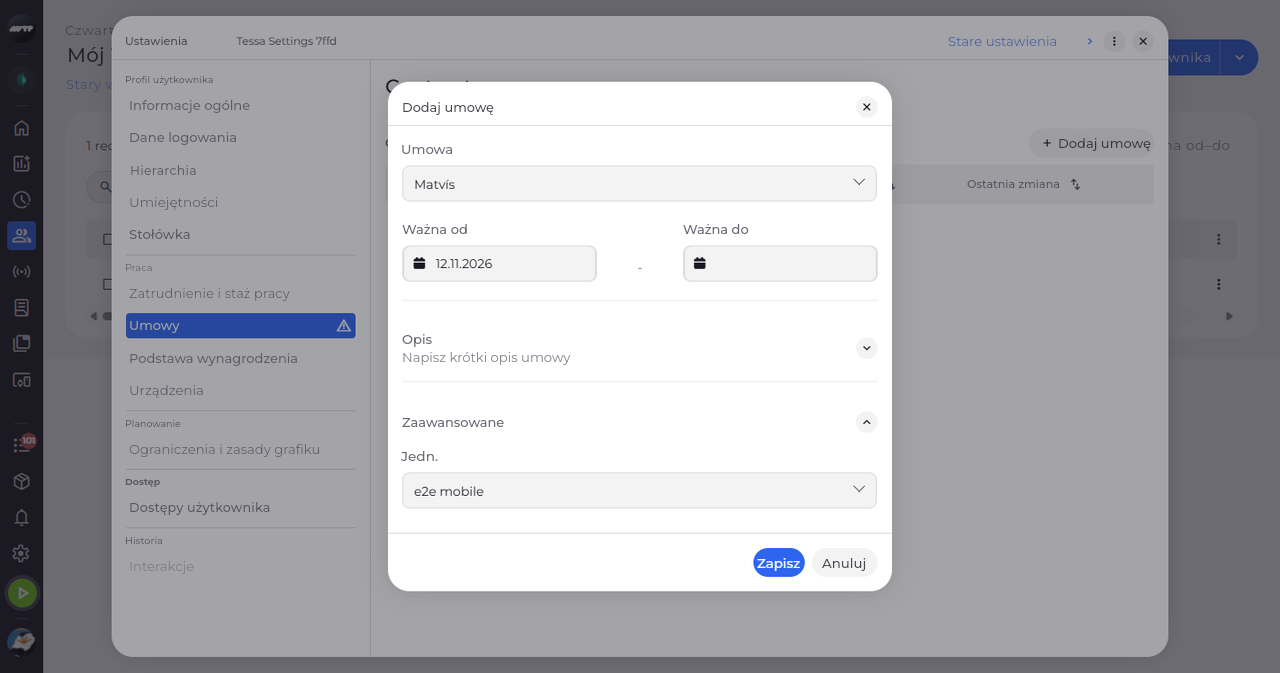
Na stronie Mój zespół kliknij przycisk ⋮ pracownika i wybierz Edytuj pracownika. Następnie kliknij Umowy po lewej i kliknij Dodaj umowę. Wybierz umowę z listy Umowa, otwórz sekcję Zaawansowane i wybierz jednostkę w polu Jednostka.
Wskazówka: Lista Jednostka zawiera tylko jednostki pracownika i jednostki nadrzędne wobec nich.
-
Krok 2: Sprawdź jednostkę umowy
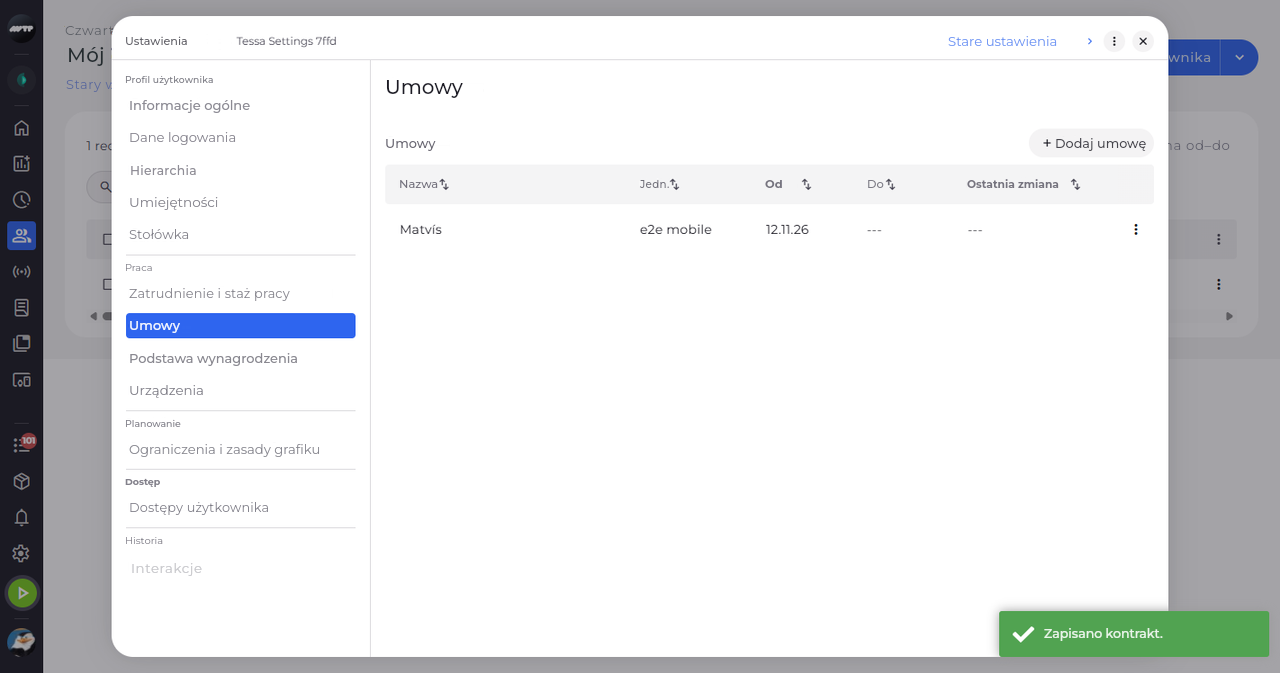
Kliknij Zapisz. Komunikat potwierdza: „Zapisano kontrakt.”, a wiersz umowy pokazuje jednostkę.
Co dalej
Umowa dotyczy wybranej przez Ciebie jednostki.
Warto wiedzieć
- Jeśli pozostawisz pole Jednostka puste, umowa dotyczy pozycji „Wszystkie pozostałe jednostki”.
- Umowa dla jednostki pracownika może usunąć ikonę ostrzeżenia obok pozycji Umowy.