


Dodaj lub usuń ograniczenie planowania
Zablokuj planowanie pracownika w określonych godzinach w określone dni i usuń tę blokadę.
Zanim zaczniesz
Potrzebujesz:
- Dostęp do strony Mój zespół (ikona osób w menu bocznym)
- Uprawnienie do edytowania pracowników Twoich jednostek
- Pracownik w jednej z Twoich jednostek
Pierwszy raz korzystasz z aplikacji? Zacznij tutaj: Zaloguj się w aplikacji internetowej.
Kiedy z tego korzystać
Gdy pracownik nie może pracować w określonych godzinach, na przykład w poniedziałki rano.
Krok po kroku
-
Krok 1: Otwórz sekcję Ograniczenia i zasady grafiku
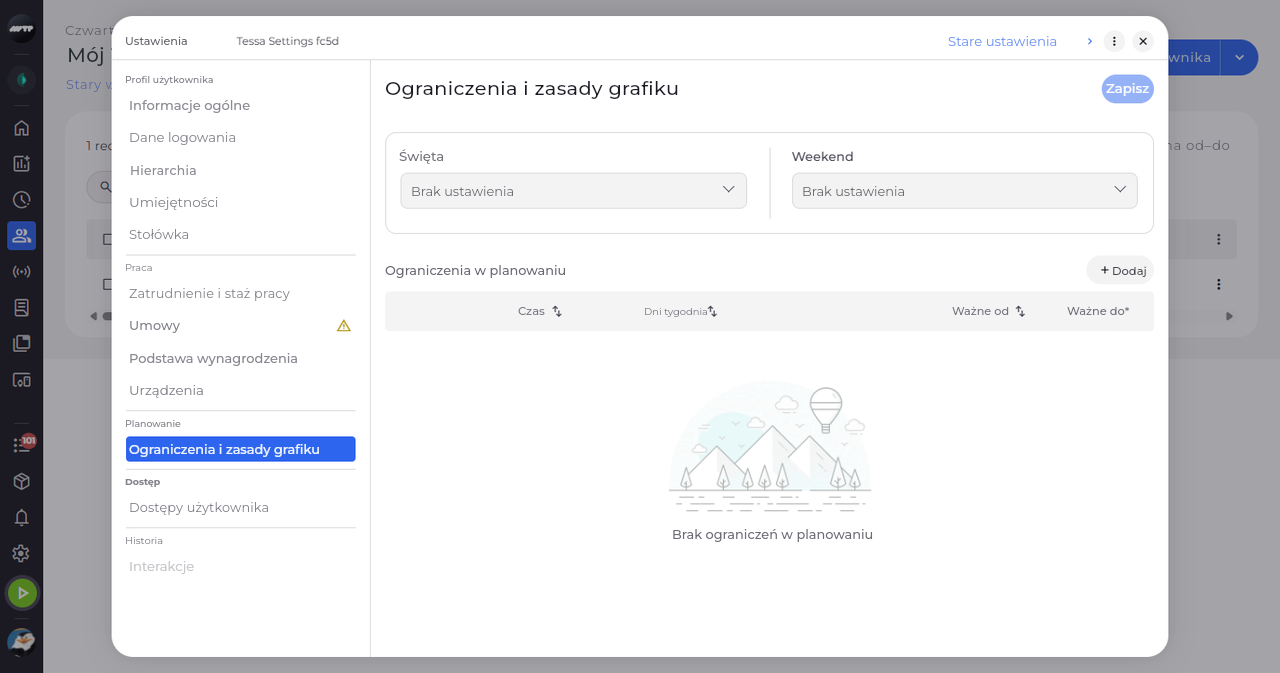
Na stronie Mój zespół kliknij przycisk ⋮ pracownika i wybierz Edytuj pracownika. Następnie kliknij Ograniczenia i zasady grafiku po lewej. Sekcja Ograniczenia w planowaniu znajduje się pod zasadami planowania.
-
Krok 2: Dodaj ograniczenie planowania
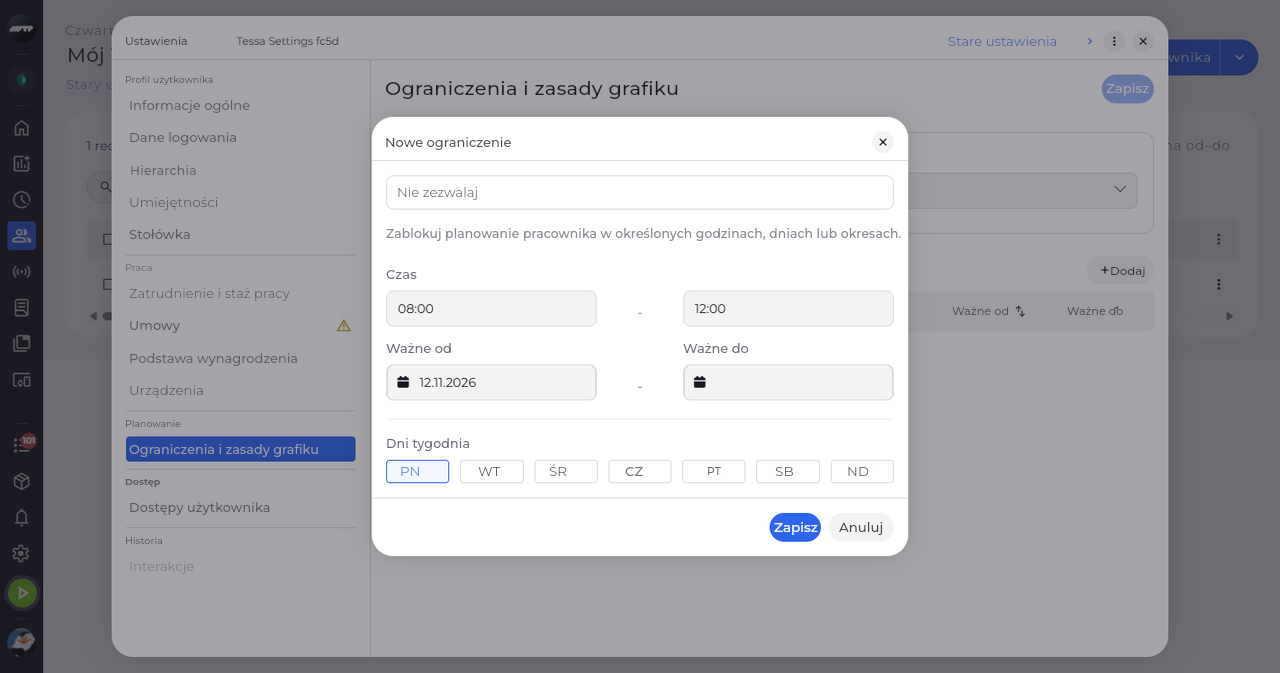
Kliknij Dodaj pod nagłówkiem Ograniczenia w planowaniu. W oknie Nowe ograniczenie wpisz początek i koniec w polach Godziny i wybierz dni w sekcji Dni tygodnia.
Wskazówka: Oba pola Godziny i co najmniej jeden dzień w sekcji Dni tygodnia są wymagane, zanim przycisk Zapisz zadziała. Godzina końcowa wcześniejsza niż początkowa oznacza przejście przez północ.
-
Krok 3: Sprawdź zapisane ograniczenie
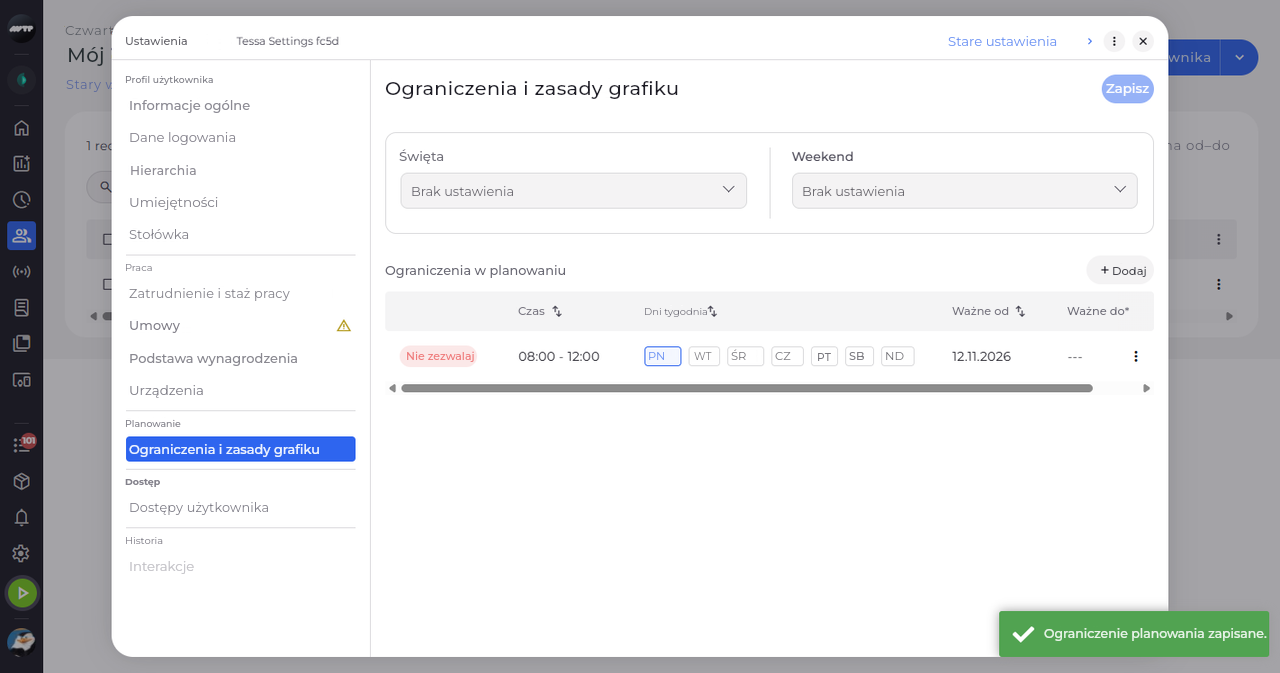
Kliknij Zapisz w oknie. Ograniczenie pojawia się na liście ze swoimi godzinami i dniami, a komunikat potwierdza: „Ograniczenie planowania zapisane.”
-
Krok 4: Usuń ograniczenie
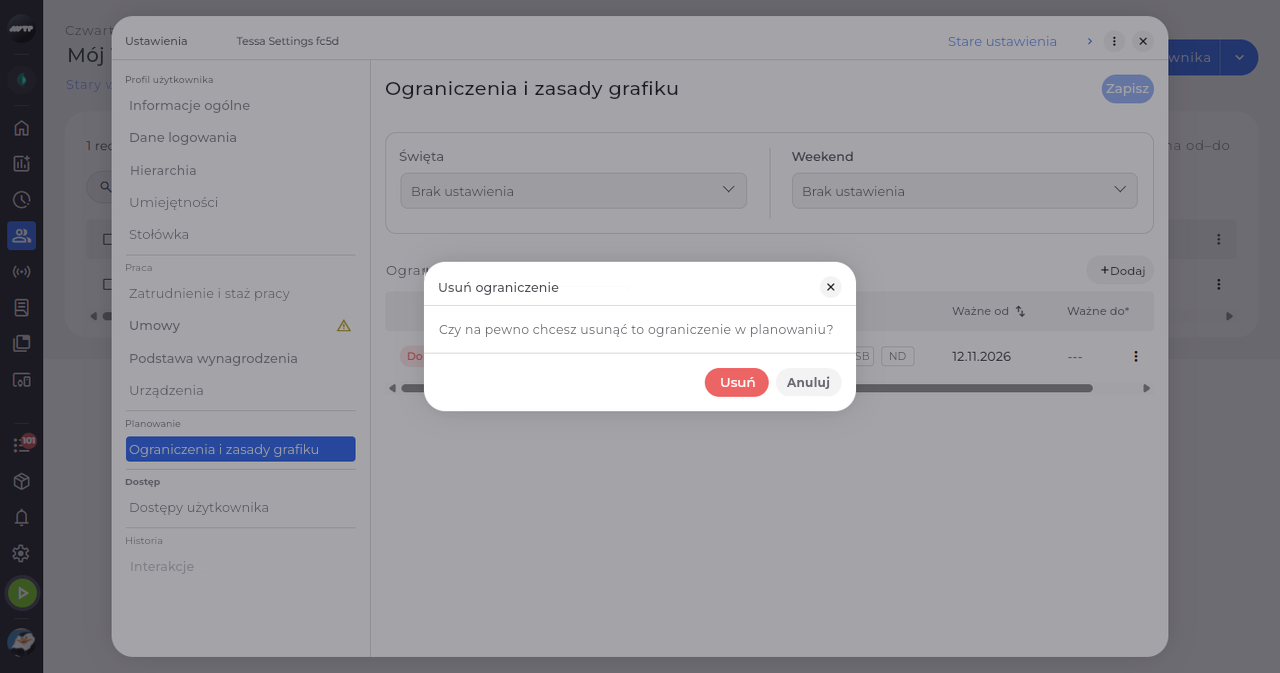
Aby usunąć ograniczenie, kliknij przycisk ⋮ na końcu jego wiersza i wybierz Usuń. Okno Usuń ograniczenie pyta, czy na pewno chcesz je usunąć.
Wskazówka: Potwierdź przyciskiem Usuń; ustawienia pracownika potwierdzają to komunikatem „Ograniczenie usunięte.”
Co dalej
Pracownik nie jest planowany w zablokowanych godzinach, a po usunięciu ograniczenia znów może być w nich planowany.
Warto wiedzieć
- Każde ograniczenie blokuje planowanie (Nie zezwalaj) - nie można zmienić jego typu.
- Pole Ważne od jest wymagane, pole Ważne do jest opcjonalne.
- Gdy nie ma ograniczeń, sekcja pokazuje „Brak ograniczeń w planowaniu”.
Pytania
Dlaczego przycisk Zapisz jest wyszarzony?
Wypełnij oba pola Godziny i wybierz co najmniej jeden dzień - okno nie pokazuje w tych przypadkach żadnego komunikatu.