


Wyświetl podgląd uprawnień pracownika
Zobacz, co może pracownik - wszystkie jego uprawnienia razem lub uprawnienia jednego profilu.
Zanim zaczniesz
Potrzebujesz:
- Dostęp do strony Mój zespół (ikona osób w menu bocznym)
- Uprawnienie do edytowania pracowników Twoich jednostek
- Pracownik w jednej z Twoich jednostek
Pierwszy raz korzystasz z aplikacji? Zacznij tutaj: Zaloguj się w aplikacji internetowej.
Kiedy z tego korzystać
Gdy chcesz sprawdzić, co pracownik może, a czego nie może robić.
Krok po kroku
-
Krok 1: Wyświetl podgląd łącznych uprawnień
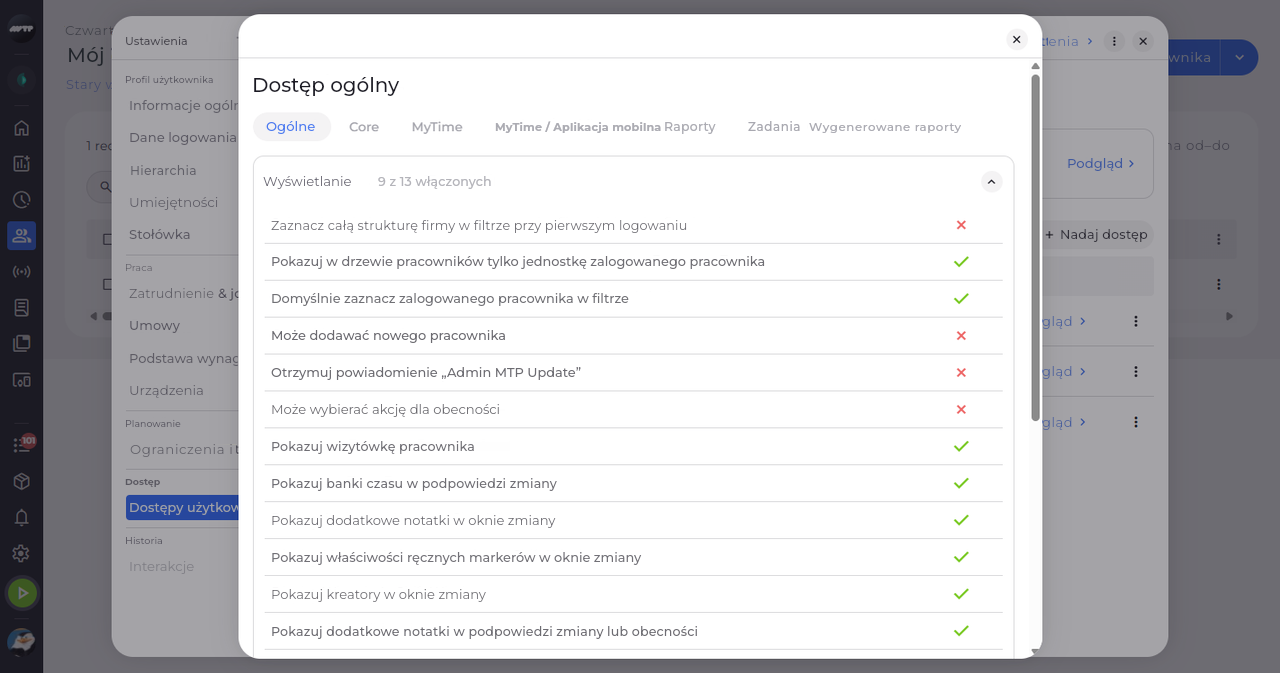
Na stronie Mój zespół kliknij przycisk ⋮ pracownika i wybierz Edytuj pracownika. Następnie kliknij Dostępy użytkownika po lewej i kliknij Podgląd na karcie Przegląd dostępów ogólnych. Okno pokazuje wszystkie uprawnienia ogólne pracownika, pogrupowane.
Wskazówka: Każda grupa pokazuje, ile jej uprawnień jest włączonych; znacznik wyboru oznacza, że uprawnienie jest nadane, a krzyżyk - że nie.
-
Krok 2: Przełączaj się między zakładkami
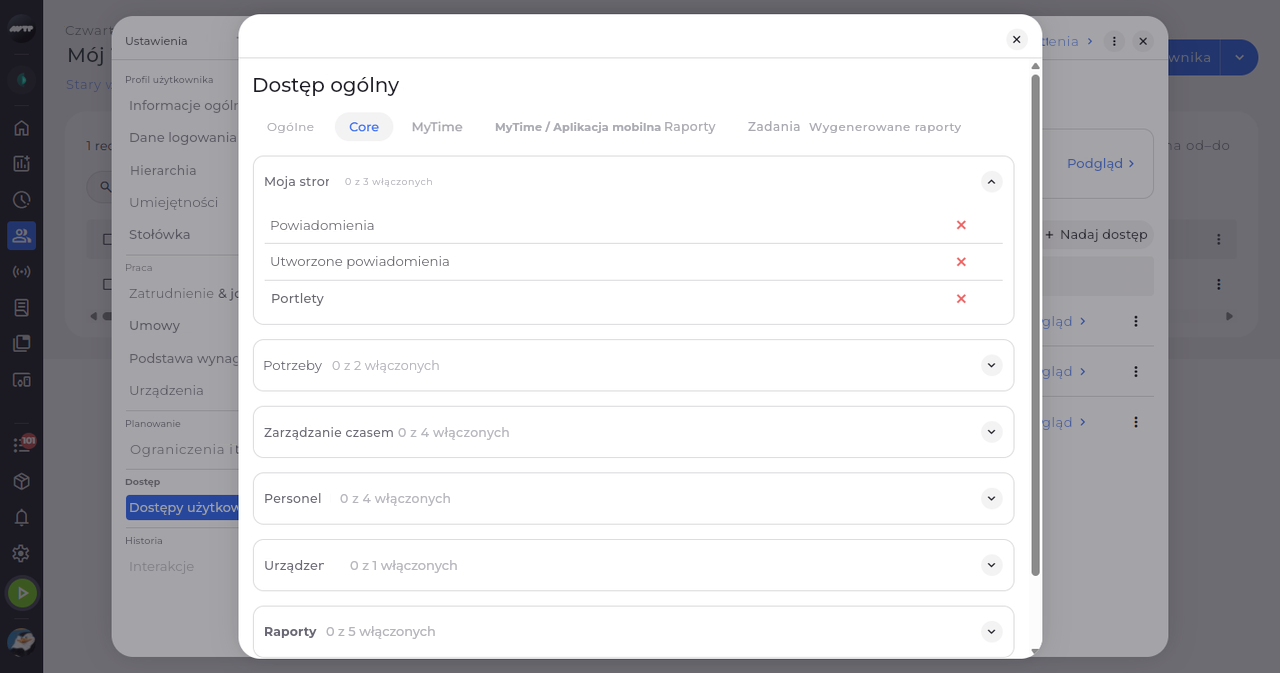
Kliknij zakładkę u góry, aby zobaczyć inną część uprawnień - tutaj zakładkę Core. Zamknij okno przyciskiem X.
-
Krok 3: Wyświetl podgląd jednego profilu
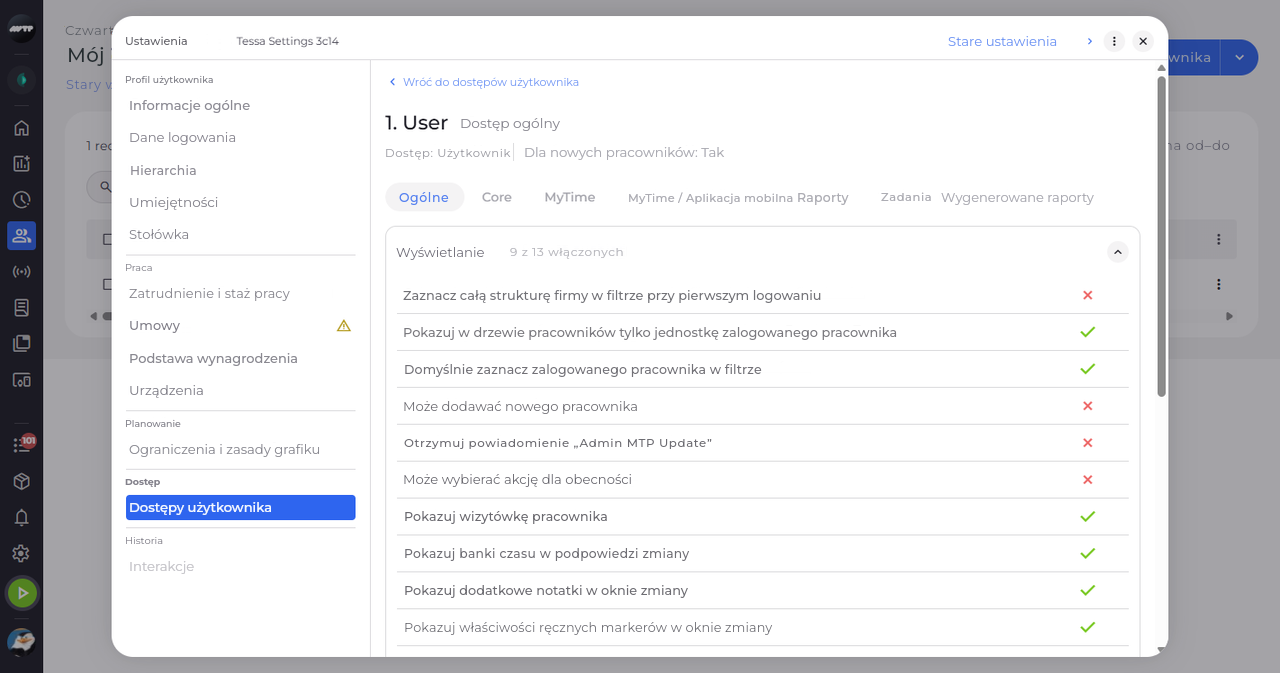
Kliknij Podgląd w wierszu profilu. W miejscu listy pojawiają się uprawnienia tego profilu.
Wskazówka: Kliknij Wróć do dostępów użytkownika, aby wrócić do listy.
Co dalej
Wiesz, jakie uprawnienia ma pracownik i który profil mu je nadaje.
Warto wiedzieć
- Dwie karty przeglądu liczą uprawnienia odmówione, nadane i niemające zastosowania.