


Przypisz jednostkę z akcjami i identyfikatorem płacowym
Przypisz pracownika do jednostki tylko z niektórymi jej akcjami i nadaj stanowisku identyfikator płacowy.
Zanim zaczniesz
Potrzebujesz:
- Dostęp do strony Mój zespół (ikona osób w menu bocznym)
- Uprawnienie do edytowania pracowników Twoich jednostek
- Pracownik w jednej z Twoich jednostek
Pierwszy raz korzystasz z aplikacji? Zacznij tutaj: Zaloguj się w aplikacji internetowej.
Kiedy z tego korzystać
Gdy pracownik może używać w jednostce tylko określonych akcji lub dział płac musi rozróżniać jego stanowiska.
Krok po kroku
-
Krok 1: Wybierz akcje i identyfikator stanowiska w płacach
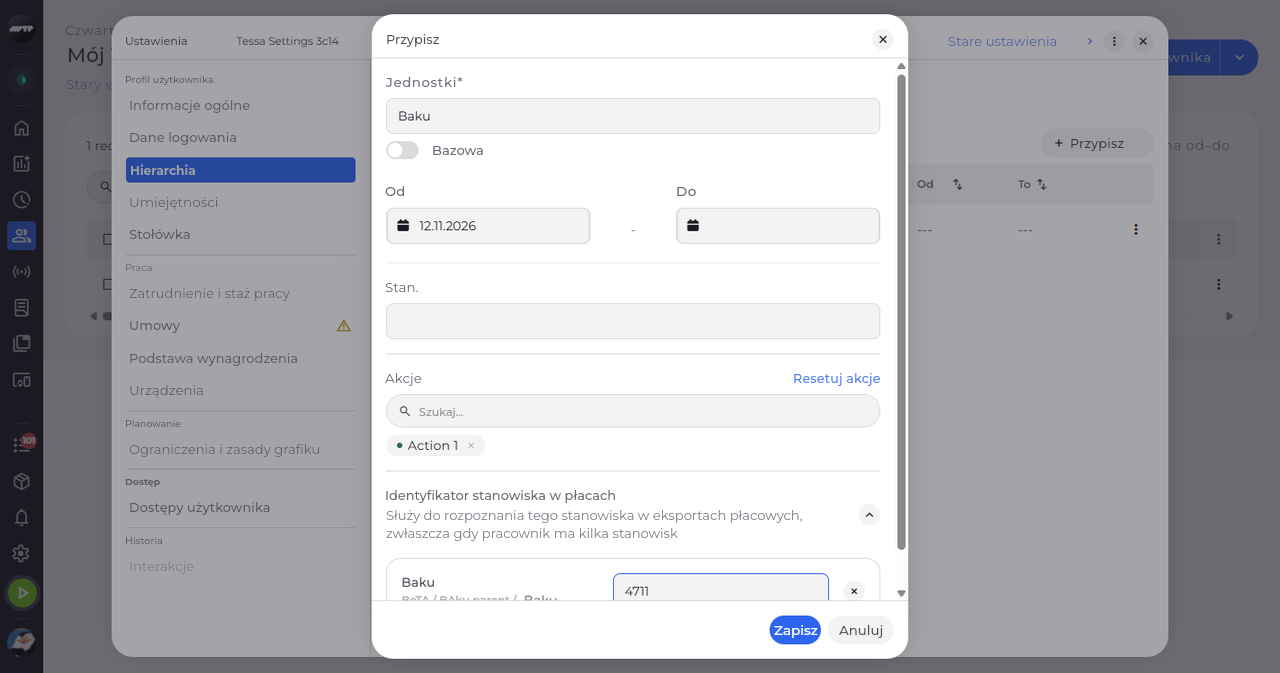
Na stronie Mój zespół kliknij przycisk ⋮ pracownika i wybierz Edytuj pracownika. Następnie kliknij Hierarchia po lewej, kliknij Przypisz jednostkę i wybierz jednostkę. W polu Akcje wyszukaj akcję i kliknij ją. W polu Identyfikator stanowiska w płacach wpisz identyfikator dla jednostki.
Wskazówka: Pole Akcje proponuje akcje wybranych jednostek; opcja Resetuj akcje czyści wybór.
Wskazówka: Pole Identyfikator stanowiska w płacach przyjmuje tylko cyfry, jeden identyfikator na jednostkę. Identyfikuje to stanowisko w eksportach płacowych, zwłaszcza gdy pracownik ma kilka stanowisk.
-
Krok 2: Sprawdź nowe przypisanie
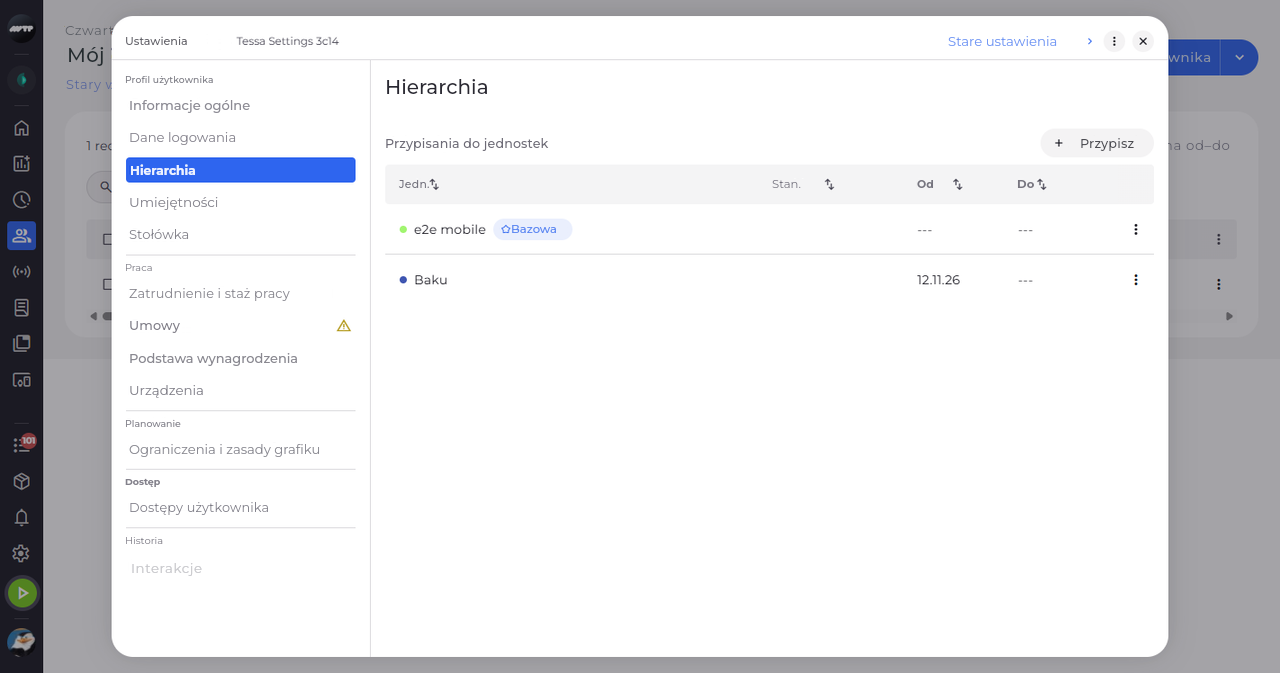
Kliknij Zapisz. Okno zamyka się, a jednostka pojawia się na liście Przypisania do jednostek.
Co dalej
Pracownik jest przypisany do jednostki z ustawionymi przez Ciebie akcjami i identyfikatorem płacowym.
Warto wiedzieć
- Opcja Zastosuj to samo stanowisko do wszystkich jednostek użytkownika pojawia się, gdy jedna jednostka jest wybrana jako Jednostka bazowa.