


Usuń pracownika
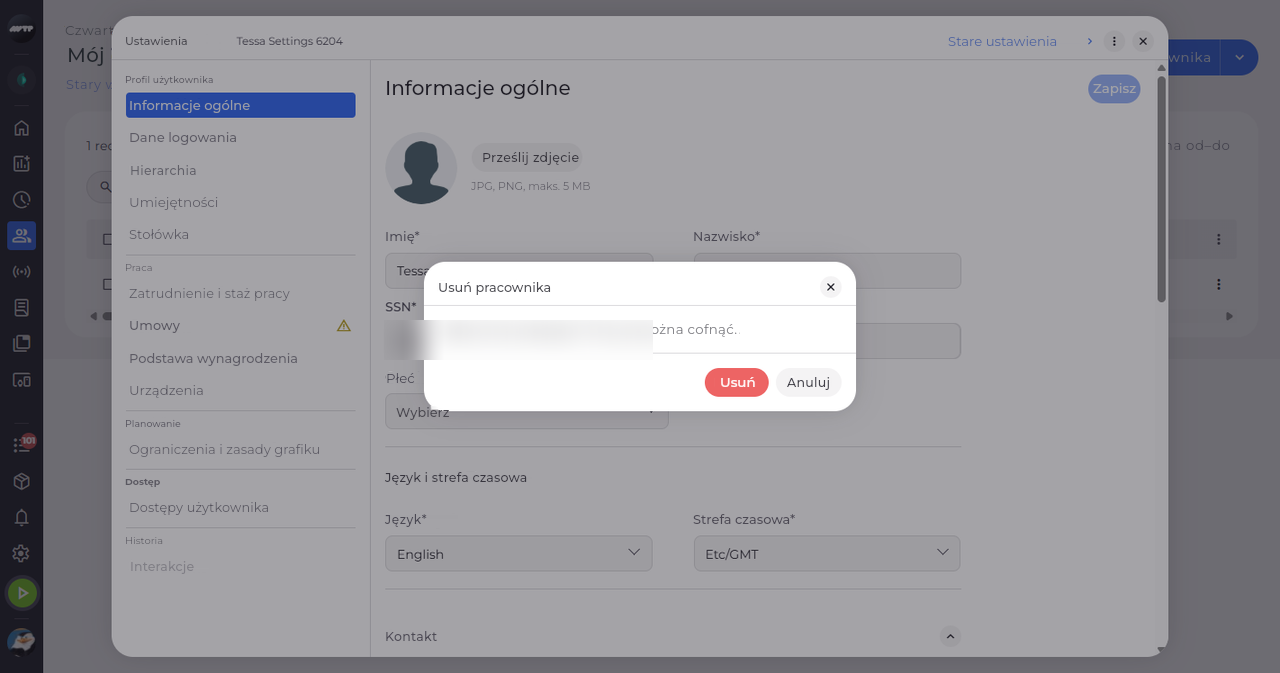
Usuń pracownika dodanego przez pomyłkę. Tej operacji nie można cofnąć.
Zanim zaczniesz
Potrzebujesz:
- Dostęp do strony Mój zespół (ikona osób w menu bocznym)
- Uprawnienie do edytowania pracowników Twoich jednostek
- Uprawnienie do usuwania pracowników
- Pracownik w jednej z Twoich jednostek
Pierwszy raz korzystasz z aplikacji? Zacznij tutaj: Zaloguj się w aplikacji internetowej.
Kiedy z tego korzystać
Gdy pracownik został dodany przez pomyłkę i nie ma danych, które trzeba zachować.
Krok po kroku
-
Krok 1: Usuń pracownika
Na stronie Mój zespół kliknij przycisk ⋮ pracownika i wybierz Edytuj pracownika. Następnie kliknij przycisk ⋮ obok X w prawym górnym rogu ustawień pracownika i wybierz Usuń. Okno Usuń pracownika prosi o potwierdzenie.
Wskazówka: Opcja ⋮ w wierszu na stronie Mój zespół → Usuń pracownika działa tak samo.
-
Krok 2: Sprawdź, czy pracownik zniknął
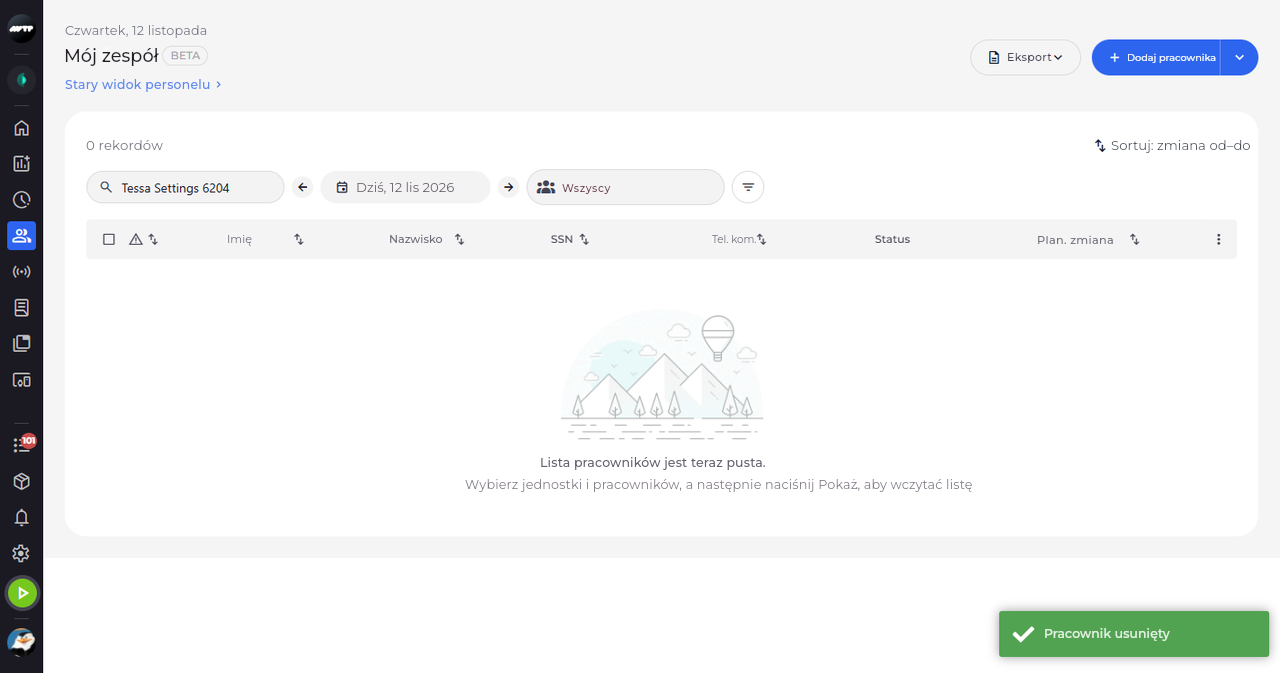
Kliknij Usuń. Ustawienia pracownika zamykają się, komunikat potwierdza: „Pracownik usunięty”, a strona Mój zespół nie znajduje już pracownika.
Co dalej
Pracownik jest usunięty.
Warto wiedzieć
- Usunięcia nie można cofnąć.
Pytania
Dlaczego nie ma opcji Usuń?
Opcja Usuń nie jest pokazywana w menu, gdy nie możesz usunąć tego pracownika lub gdy pracownik ma dane, które uniemożliwiają usunięcie.
Co oznacza komunikat „Nie usunięto pracownika”?
Po otwarciu menu pracownik otrzymał dane, które uniemożliwiają usunięcie: „Pracownik ma teraz dane, które blokują usunięcie.”