


Przypisz kilka umiejętności naraz
Nadaj pracownikowi kilka umiejętności naraz.
Zanim zaczniesz
Potrzebujesz:
- Dostęp do strony Mój zespół (ikona osób w menu bocznym)
- Uprawnienie do edytowania pracowników Twoich jednostek
- Pracownik w jednej z Twoich jednostek
Pierwszy raz korzystasz z aplikacji? Zacznij tutaj: Zaloguj się w aplikacji internetowej.
Kiedy z tego korzystać
Gdy nowy pracownik ma kilka umiejętności.
Krok po kroku
-
Krok 1: Wybierz kilka umiejętności
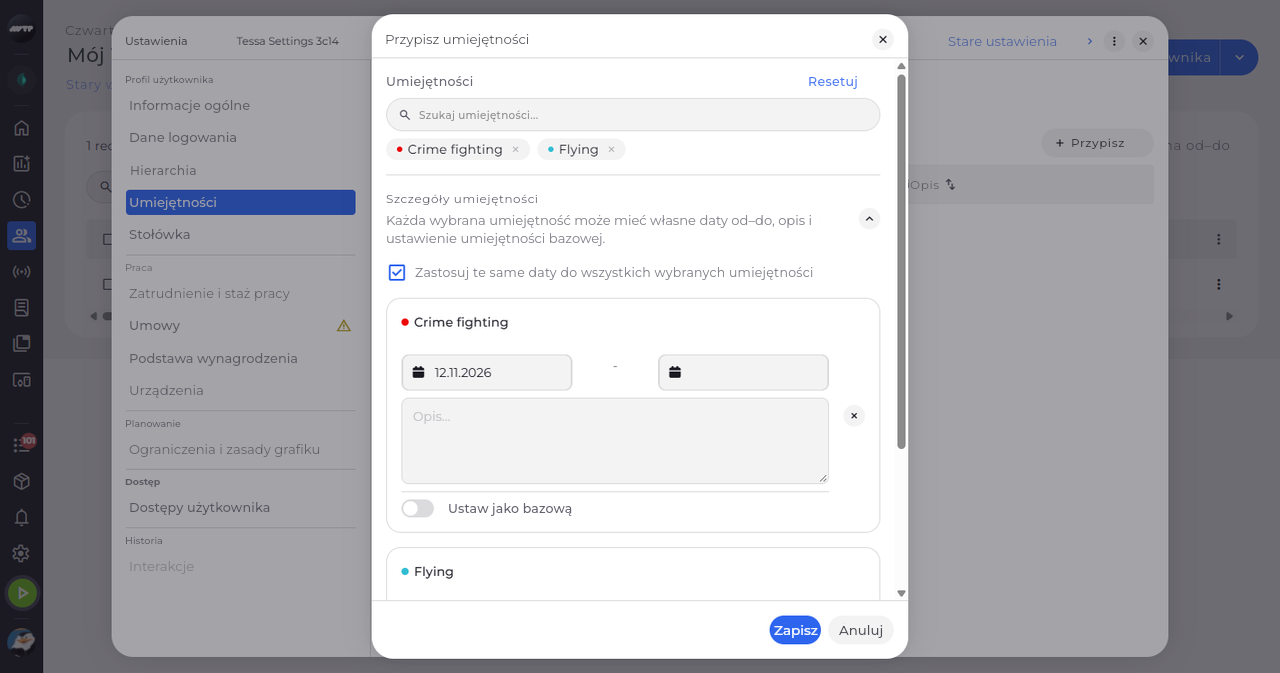
Na stronie Mój zespół kliknij przycisk ⋮ pracownika i wybierz Edytuj pracownika. Następnie kliknij Umiejętności po lewej i kliknij Przypisz umiejętność. Wyszukaj każdą umiejętność i kliknij ją - każda dostaje własną kartę pod nagłówkiem Szczegóły umiejętności. Zaznacz opcję Zastosuj te same daty do wszystkich wybranych umiejętności, aby nadać im te same daty.
Wskazówka: Opcja Zastosuj te same daty do wszystkich wybranych umiejętności utrzymuje jednakowe daty na każdej karcie.
Wskazówka: Opcja Zaznacz wszystkie wybiera wszystkie proponowane umiejętności; opcja Resetuj umiejętności czyści wybór.
-
Krok 2: Sprawdź nowe umiejętności
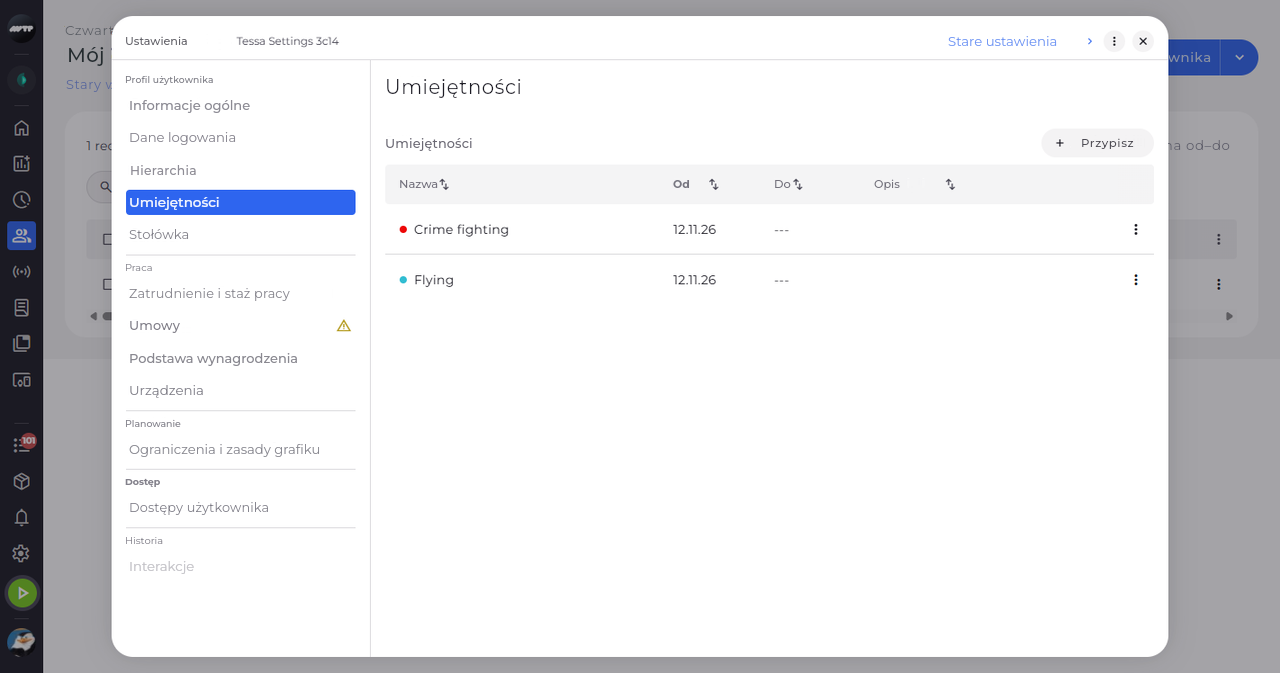
Kliknij Zapisz. Okno zamyka się, a wszystkie umiejętności pojawiają się na liście.
Wskazówka: Wszystkie umiejętności są zapisywane razem - wszystkie albo żadna.
Co dalej
Pracownik ma wszystkie wybrane przez Ciebie umiejętności.
Warto wiedzieć
- Gdy pole wyboru jest odznaczone, każda karta może mieć własny opis i daty. Tylko jedna umiejętność może być umiejętnością bazową.