


Veittu, breyttu eða fjarlægðu aðgang
Gefðu starfsmanni aðgangssnið, breyttu því um hverja það gildir og taktu það af honum aftur.
Áður en þú byrjar
Þú þarft:
- Aðgangur að síðunni Teymið mitt (fólkstáknið í hliðarvalmyndinni)
- Heimild til að breyta starfsmönnum eininganna þinna
- Heimild til að stjórna aðgangi
- Starfsmaður í einni af einingunum þínum
Ertu að byrja að nota forritið? Byrjaðu hér: Skráðu þig inn í vefforritið.
Hvenær á að nota þetta
Þegar starfsmaður þarf meiri eða minni heimildir í MyTimePlan.
Skref fyrir skref
-
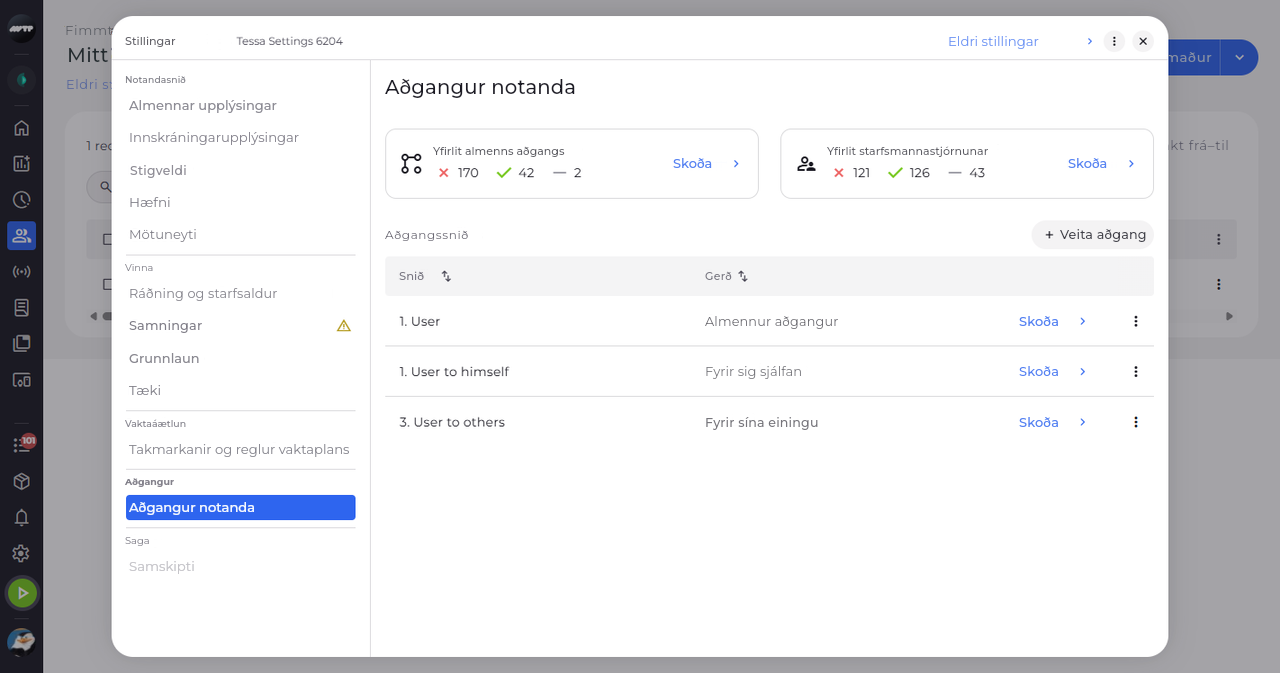
Skref 1: Opnaðu hlutann Aðgangur notanda
Smelltu á ⋮-hnapp starfsmannsins á síðunni Teymið mitt og veldu Breyta starfsmanni. Smelltu síðan á Aðgangur notanda vinstra megin. Tvö spjöld efst draga saman heimildir starfsmannsins og taflan Aðgangssnið sýnir snið hans ásamt Tegund þeirra.
Ábending: Hnappurinn Forskoðun á spjaldi sýnir samanlagðar heimildir starfsmannsins; hnappurinn Forskoðun í línu sýnir heimildir þess sniðs.
-
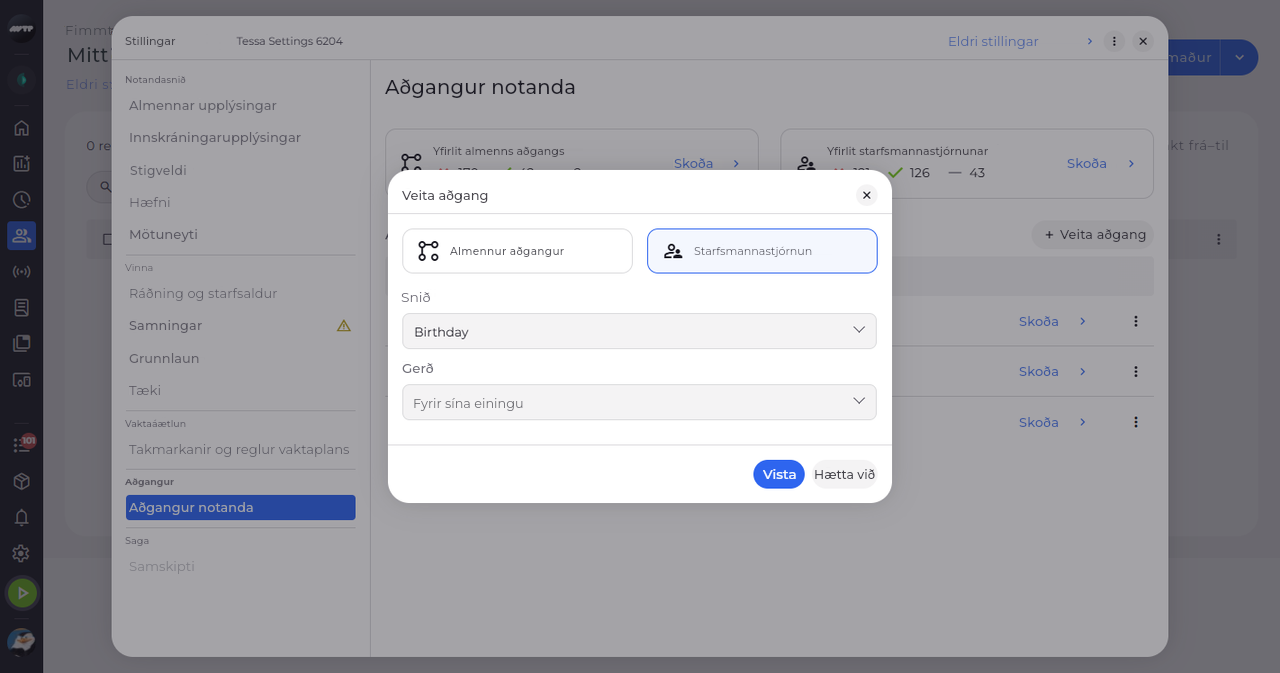
Skref 2: Veittu aðgang
Smelltu á Veita aðgang. Veldu flokkinn Almennur aðgangur eða Starfsmannastjórnun efst, síðan sniðið í reitnum Prófíll og, fyrir flokkinn Starfsmannastjórnun, um hverja það gildir í reitnum Tegund.
Ábending: Reiturinn Tegund er „Fyrir sig sjálfan“, „Fyrir sína einingu“ eða „Fyrir starfsmenn“ - með „Fyrir starfsmenn“ velurðu einnig fólkið.
Ábending: Aðeins snið sem má gefa þessum starfsmanni eru í boði.
-
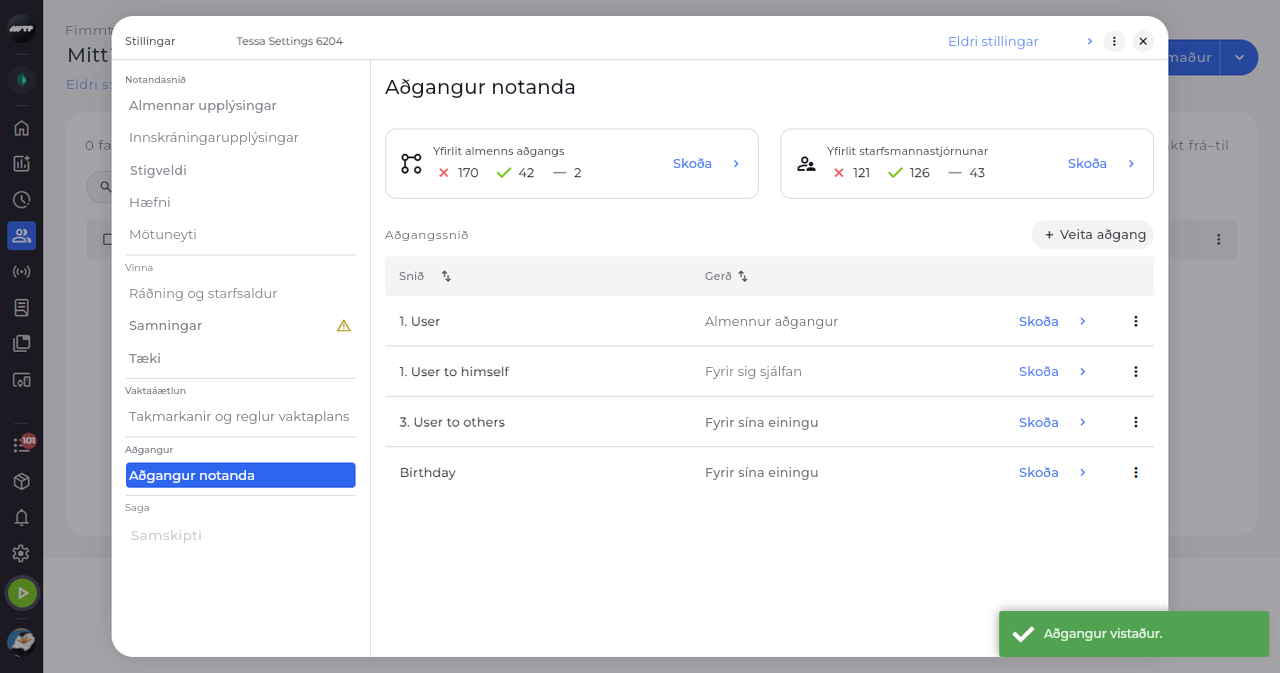
Skref 3: Athugaðu nýja aðganginn
Smelltu á Vista. Sniðið birtist undir Aðgangssnið og skilaboð staðfesta „Aðgangur vistaður.“
-
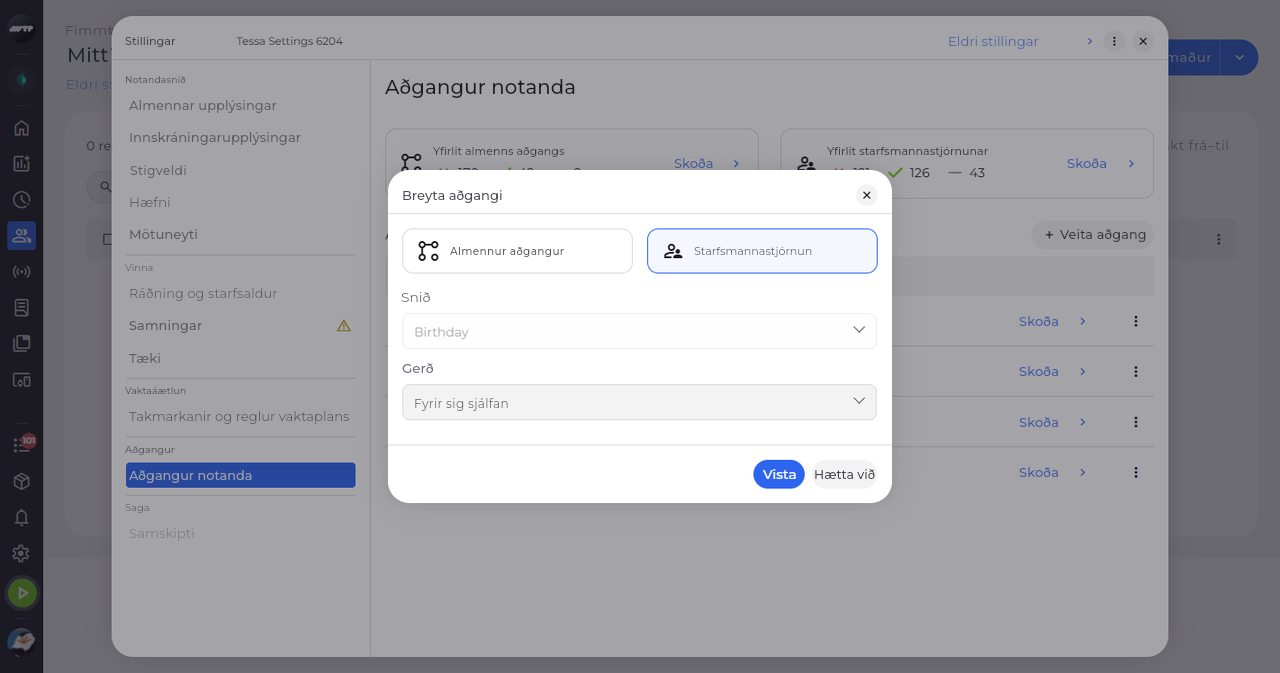
Skref 4: Breyttu aðgangi
Til að breyta sniði smellirðu á ⋮-hnappinn aftast í línu þess og velur Breyta. Í glugganum Breyta aðgangi velurðu annað gildi í reitnum Tegund og smellir á Vista.
Ábending: Flokknum og sniðinu er ekki hægt að breyta - aðeins reitnum Tegund og starfsmönnum hans.
-
Skref 5: Eyddu aðgangi
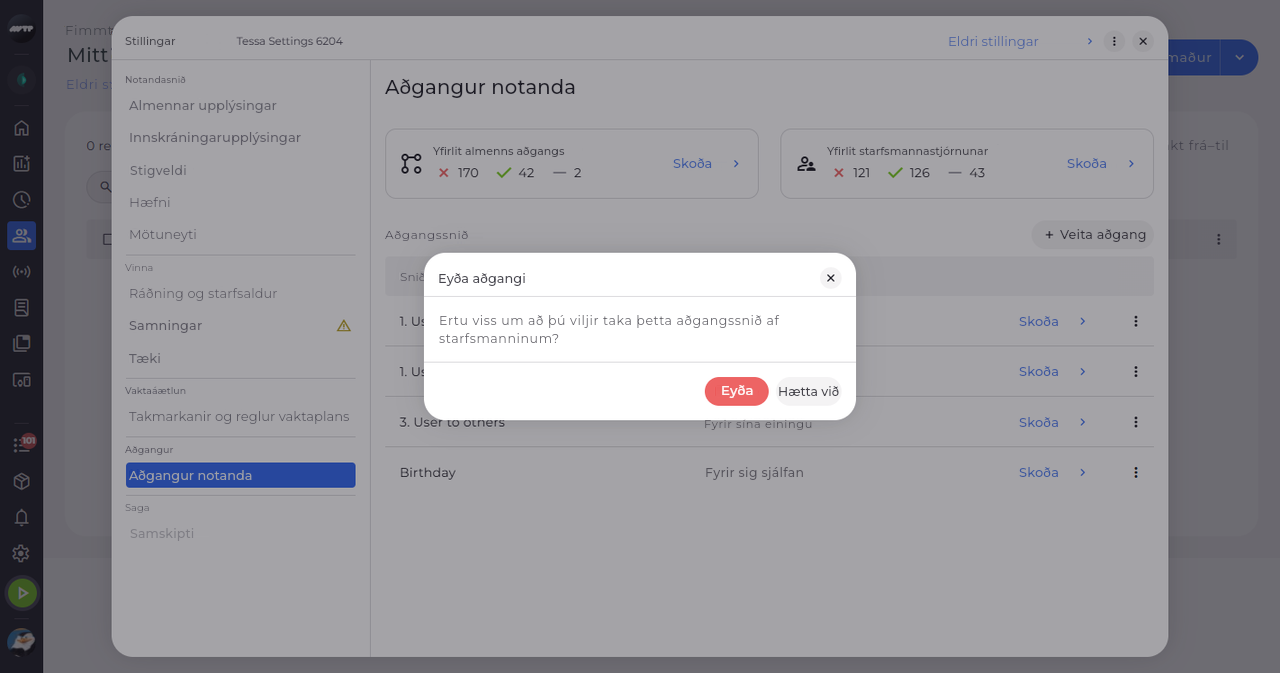
Til að taka snið af starfsmanni smellirðu á ⋮-hnappinn aftast í línu þess og velur Eyða. Glugginn Eyða aðgangi spyr hvort þú viljir taka aðgangssniðið af starfsmanninum.
Ábending: Staðfestu með Eyða; stillingarnar staðfesta „Aðgangi eytt.“
Hvað gerist næst
Aðgangur starfsmannsins er uppfærður. Eftir Eyða er sniðið horfið úr töflunni Aðgangssnið.
Gott að vita
- Þegar engin snið eru sýnir taflan „Engin aðgangssnið enn“.
Spurningar
Af hverju er aðganginum mínum hafnað?
Þú getur ekki veitt heimildir sem þú hefur ekki („Þú getur ekki veitt aðgang sem þú hefur ekki sjálf/ur.“), og sniði sem starfsmaðurinn er þegar með er hafnað með „Starfsmaðurinn er þegar með þetta aðgangssnið.“
Af hverju er hnappurinn Vista grár?
Með „Fyrir starfsmenn“ verður þú að velja að minnsta kosti einn einstakling undir Starfsmenn.