


Otwórz tablicę kandydatów
Otwórz ogłoszenie o pracę, aby zobaczyć wszystkie osoby, które na nie aplikowały - każdy kandydat jest w kolumnie swojego etapu procesu.
Zanim zaczniesz
Potrzebujesz:
- Dostęp do aplikacji Kariery
- Ogłoszenie o pracę z aplikacjami
Pierwszy raz korzystasz z aplikacji? Zacznij tutaj: Zaloguj się w aplikacji internetowej.
Kiedy z tego korzystać
Gdy chcesz sprawdzić, kto aplikował na stanowisko i na jakim etapie procesu jest każdy kandydat.
Krok po kroku
-
Krok 1: Znajdź ogłoszenie na liście
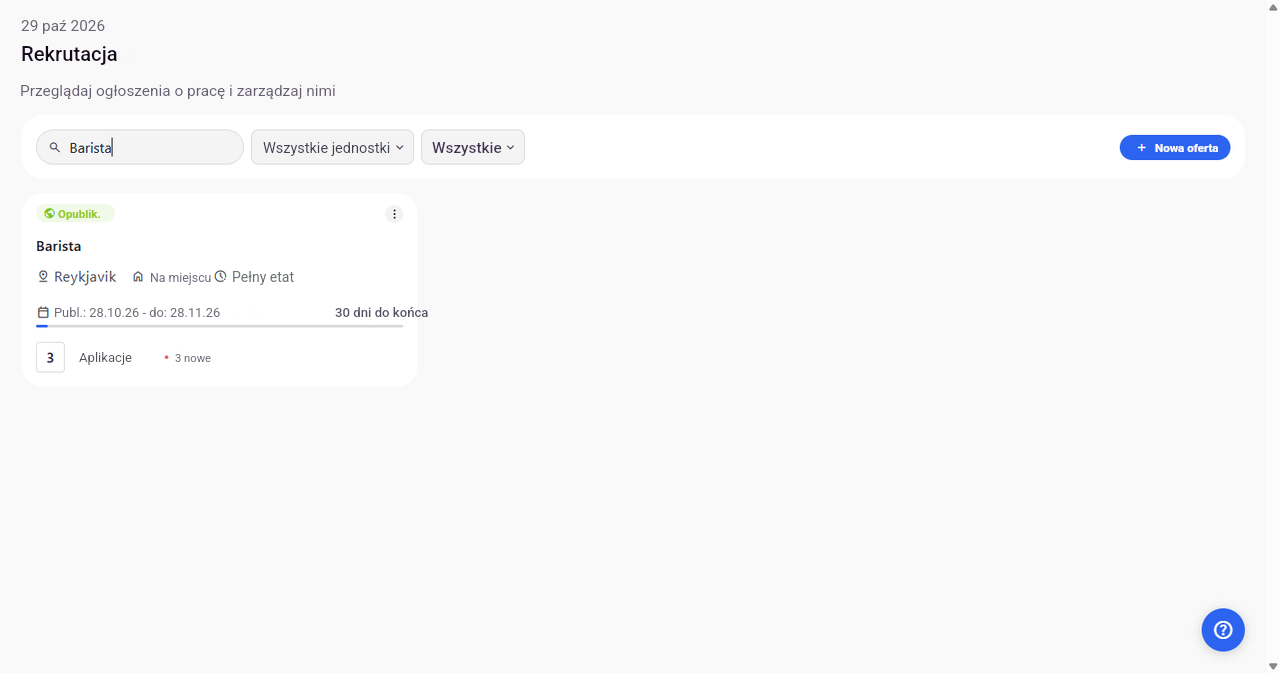
Strona Rekrutacja pokazuje Twoje ogłoszenia o pracę jako karty. Znajdź ogłoszenie, którego szukasz - jego karta pokazuje lokalizację, daty, a na dole liczbę aplikacji przy napisie Aplikacje. Kliknij Aplikacje, aby otworzyć listę kandydatów.
Wskazówka: Liczba przy oznaczeniu nowe obok napisu Aplikacje pokazuje, ile aplikacji wpłynęło w ciągu ostatnich 24 godzin.
Wskazówka: Gdy ktoś zostanie zatrudniony w ramach ogłoszenia, jego karta zamiast liczby aplikacji pokazuje napis Zatrudniono i imię i nazwisko tej osoby.
Wskazówka: Pole wyszukiwania filtruje listę według nazwy stanowiska. Użyj filtra Wszystkie jednostki i listy statusów (Wszystkie, Szkice, Opublikowane, Zamknięte), aby jeszcze bardziej zawęzić listę.
-
Krok 2: Zobacz wszystkich kandydatów według etapów
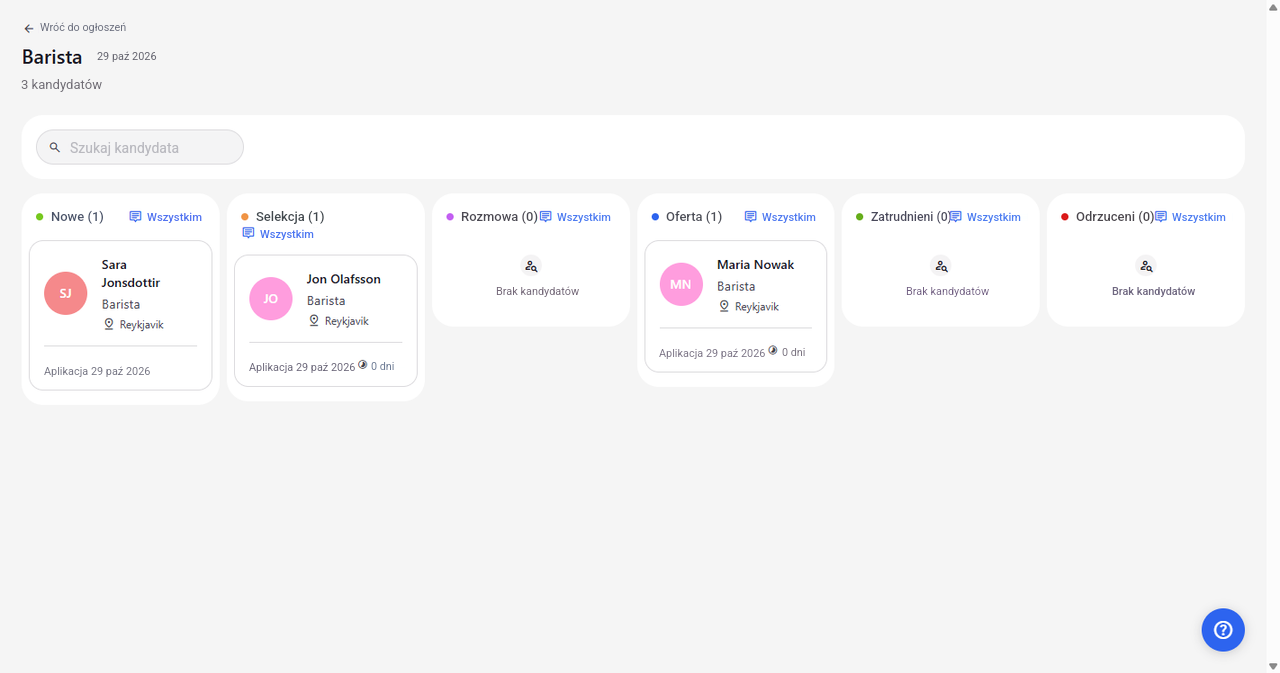
Tablica kandydatów otwiera się z nazwą stanowiska i liczbą kandydatów u góry. Każdy etap ma własną kolumnę - Nowe, Selekcja, Rozmowa, Oferta, Zatrudnieni i Odrzuceni - z liczbą kandydatów obok nazwy i kartą każdego kandydata.
Wskazówka: Pole Szukaj kandydata filtruje karty według imienia i nazwiska kandydata.
Wskazówka: Kliknij nazwę kolumny, aby zwinąć ją do wąskiego paska, i kliknij ją ponownie, aby ją rozwinąć. Przeglądarka zapamiętuje to dla każdej kolumny.
Wskazówka: Liczba dni na karcie to czas, przez jaki kandydat jest w tej kolumnie. Karty w kolumnie Nowe pokazują tylko datę aplikacji.
Co dalej
Widzisz wszystkich kandydatów ogłoszenia i etap, na którym jest każdy z nich. Kliknij kartę kandydata, aby otworzyć jego szczegóły, lub kliknij Wróć do ogłoszeń, aby wrócić do listy.
Warto wiedzieć
- Kolumna bez kandydatów pokazuje komunikat „Brak kandydatów”.
- Przycisk Wróć do ogłoszeń w lewym górnym rogu przenosi Cię z powrotem do listy ogłoszeń.
- Jeśli tablica pokazuje komunikat „Nie udało się załadować aplikacji”, wróć do ogłoszeń i ponownie otwórz kartę.
- Przy pierwszym otwarciu aplikacji Kariery oprowadzi Cię po niej Szybki przewodnik. Okrągły przycisk ? w prawym dolnym rogu otwiera go ponownie.
Pytania
Lista ogłoszeń nigdy nie kończy się ładować. Dlaczego?
Aplikacja Kariery korzysta z Twojego logowania do MyTimePlan. Jeśli Twoje konto nie ma dostępu do aplikacji Kariery, lista pozostaje na „...” i nie pojawiają się żadne ogłoszenia. Poproś administratora o dostęp do aplikacji Kariery.