


Opublikuj szkic ogłoszenia o pracę
Opublikuj ogłoszenie o pracę zapisane jako szkic, bezpośrednio z menu na jego karcie.
Zanim zaczniesz
Potrzebujesz:
- Dostęp do aplikacji Kariery
- Ogłoszenie o pracę zapisane jako szkic
Pierwszy raz korzystasz z aplikacji? Zacznij tutaj: Zaloguj się w aplikacji internetowej.
Kiedy z tego korzystać
Gdy szkic jest gotowy i kandydaci powinni móc go zobaczyć.
Krok po kroku
-
Krok 1: Otwórz menu karty szkicu
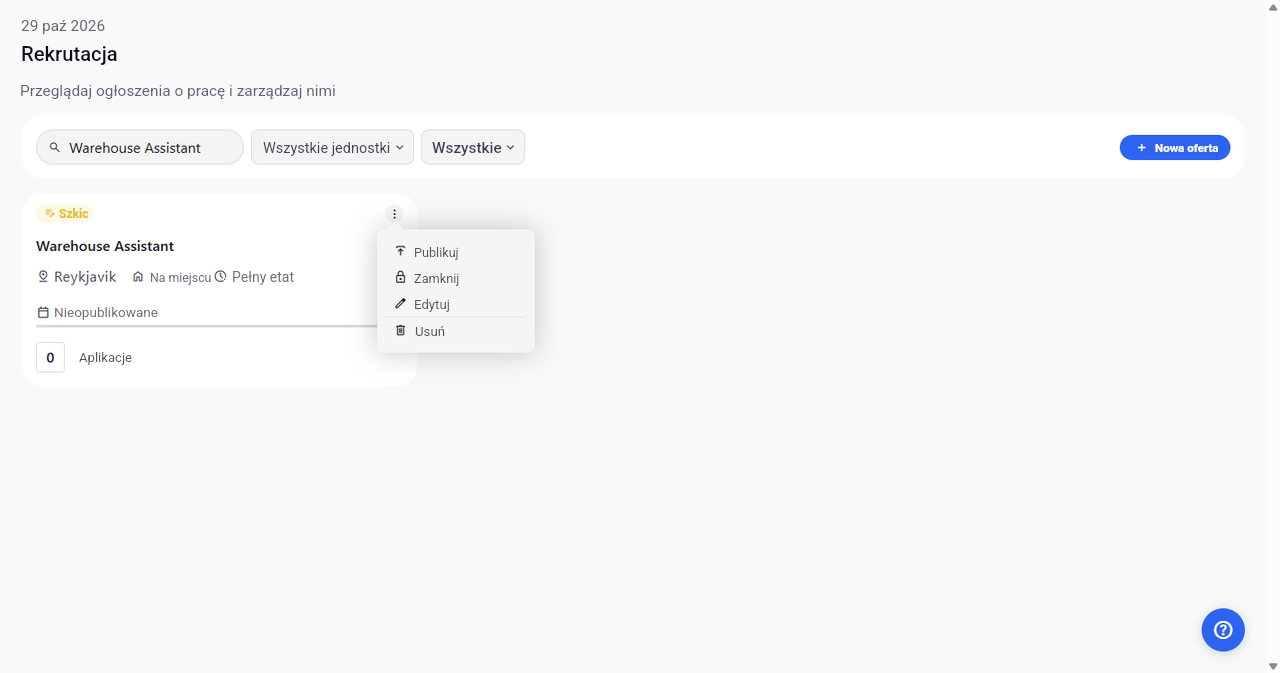
Na stronie Rekrutacja znajdź ogłoszenie z oznaczeniem Szkic. Kliknij trzy kropki w prawym górnym rogu jego karty. Otwiera się menu z opcjami Publikuj, Zamknij, Edytuj i Usuń. Kliknij Publikuj.
Wskazówka: Dopóki szkic nie zostanie opublikowany, jego karta zamiast dat pokazuje napis nieopublikowane.
Wskazówka: Opcje Edytuj i Zamknij są dostępne tylko dla szkiców. Karta opublikowanego ogłoszenia oferuje tylko opcje Cofnij publikację i Usuń.
Wskazówka: Opcja Usuń od razu usuwa ogłoszenie, bez prośby o potwierdzenie.
-
Krok 2: Szkic jest opublikowany
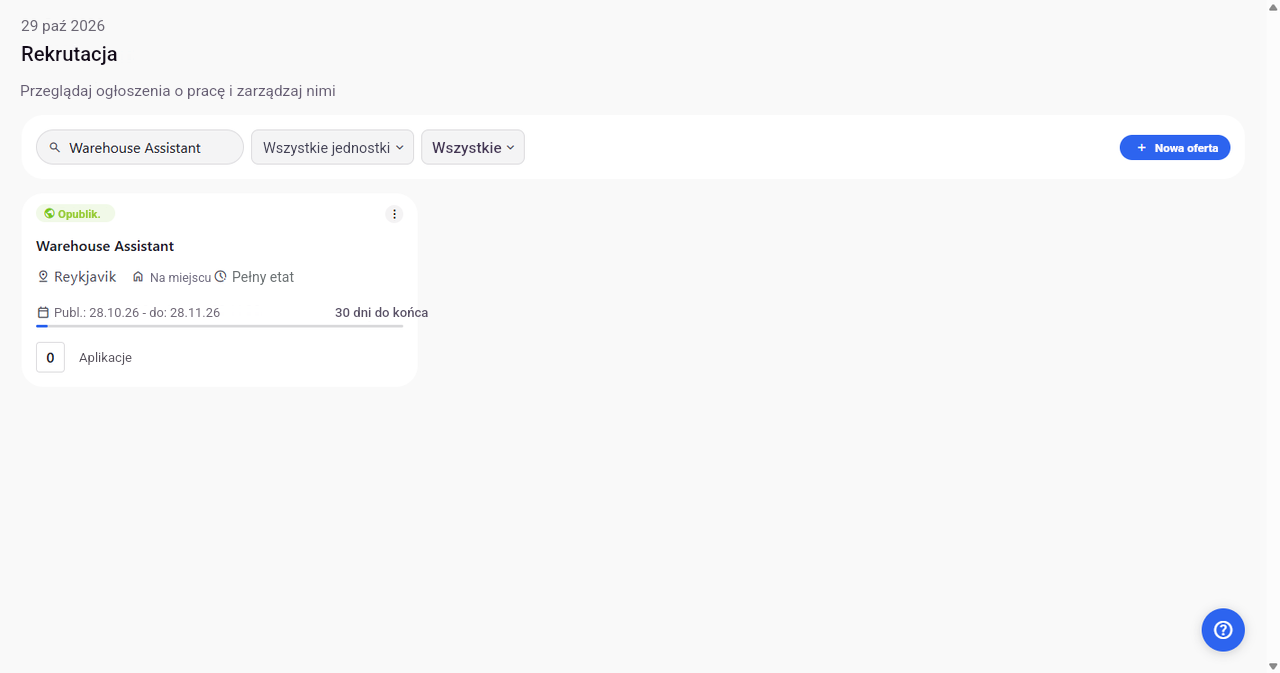
Karta pokazuje teraz oznaczenie Opublikowane zamiast Szkic, a także daty publikacji i zamknięcia oraz liczbę dni, które zostały do końca (dni do końca).
Wskazówka: Aby ponownie wycofać opublikowane ogłoszenie, wybierz w jego menu opcję Cofnij publikację.
Co dalej
Ogłoszenie jest opublikowane i kandydaci mogą na nie aplikować.
Warto wiedzieć
- Aby zobaczyć tylko szkice, wybierz Szkice na liście statusów obok filtra Wszystkie jednostki.
Pytania
Po kliknięciu Publikuj pojawił się komunikat „Coś poszło nie tak”. Co teraz?
Ogłoszenie nie zostało opublikowane i pozostaje w statusie Szkic. Przeczytaj komunikat, otwórz szkic opcją Edytuj, sprawdź, czy wszystkie wymagane pola są wypełnione, i ponownie spróbuj opcji Publikuj.