


Utwórz i opublikuj ogłoszenie o pracę
Utwórz nowe ogłoszenie o pracę, wypełnij jego wymagane pola i od razu je opublikuj, aby kandydaci mogli je zobaczyć i aplikować.
Zanim zaczniesz
Potrzebujesz:
- Dostęp do aplikacji Kariery
- Jednostka, do której należy stanowisko
Pierwszy raz korzystasz z aplikacji? Zacznij tutaj: Zaloguj się w aplikacji internetowej.
Kiedy z tego korzystać
Gdy rekrutujesz na nowe stanowisko i chcesz, aby kandydaci zobaczyli ogłoszenie.
Krok po kroku
-
Krok 1: Otwórz kreator przyciskiem Nowe ogłoszenie
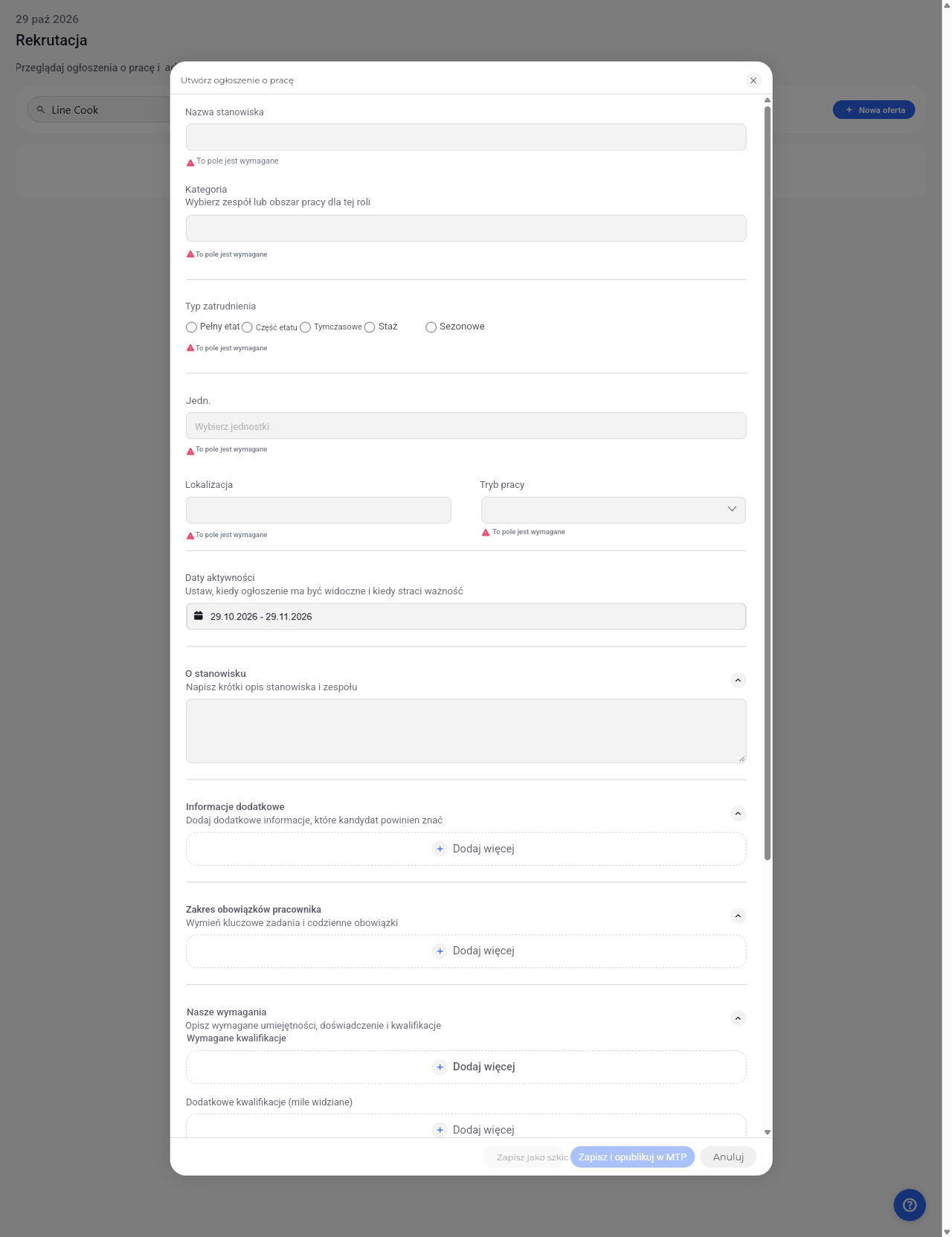
Na stronie Rekrutacja kliknij Nowe ogłoszenie w prawym górnym rogu. Otwiera się formularz Utwórz ogłoszenie o pracę. Pod każdym polem, które trzeba wypełnić przed publikacją, widnieje komunikat „Field is required”.
Wskazówka: Przycisk Zapisz jako szkic wymaga tylko pola Nazwa stanowiska. Przycisk Zapisz i opublikuj w MTP pozostaje wyszarzony, dopóki nie zostaną wypełnione wszystkie wymagane pola.
Wskazówka: Jeśli pole Jednostka pokazuje komunikat „Brak dostępnych jednostek”, nie ma jednostki do wybrania, więc nie można opublikować ogłoszenia. Zapytaj administratora.
-
Krok 2: Wypełnij wymagane pola
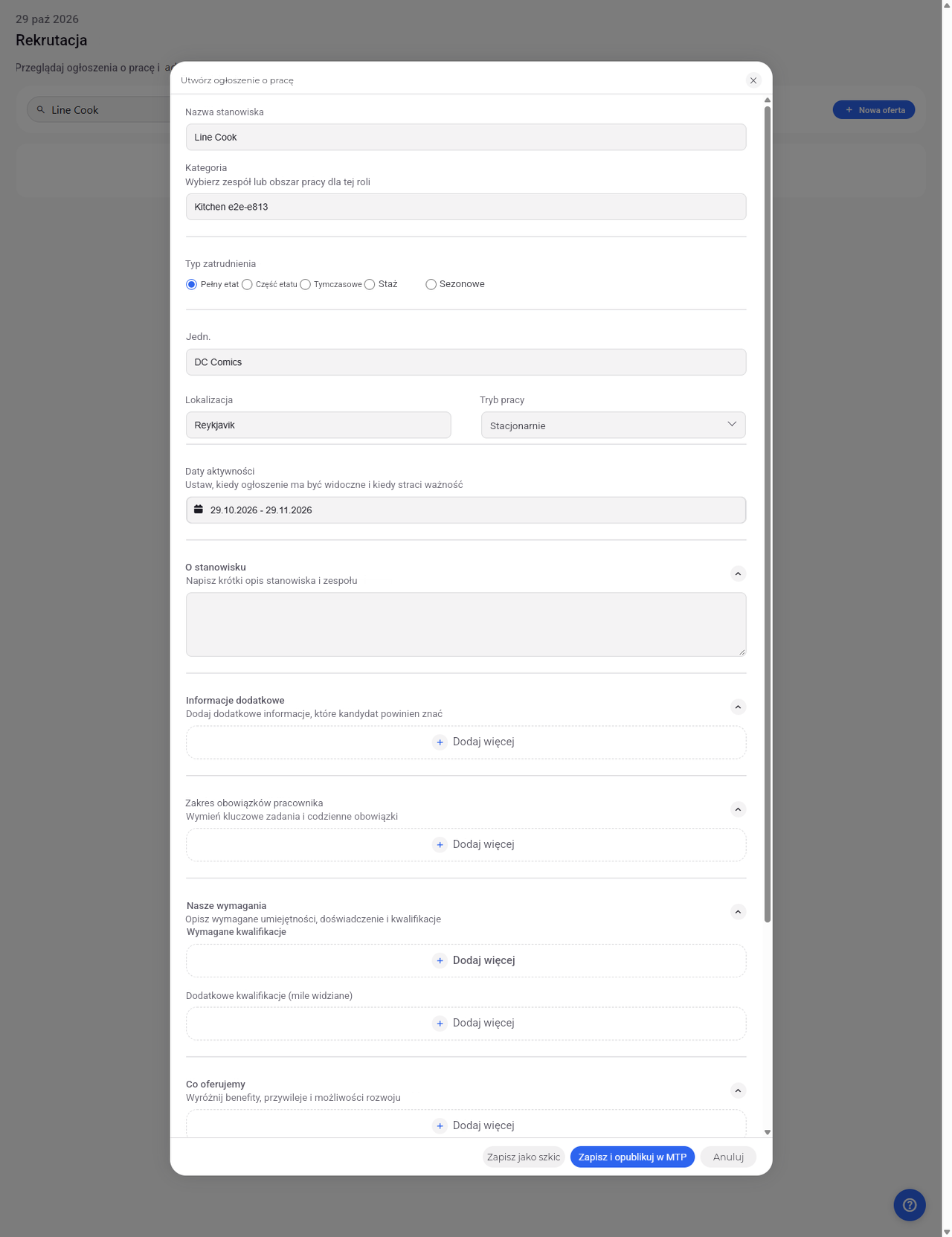
Wpisz nazwę w polu Nazwa stanowiska, wybierz wartości w polach Kategoria, Typ zatrudnienia i Jednostka, wpisz lokalizację w polu Lokalizacja i wybierz Tryb pracy. Pole Daty aktywności jest wypełniane automatycznie; zmień daty, jeśli ogłoszenie ma być widoczne przez inny okres. Sekcja O stanowisku i sekcje pod nią są opcjonalne.
Wskazówka: Sekcja O stanowisku mieści do 5000 znaków, a każdy obowiązek, wymaganie lub benefit - do 1000.
Wskazówka: Sekcja Pola formularza aplikacji zawiera pola profilu pracownika, które kandydaci wypełniają przy aplikowaniu. Na początku wszystkie są zaznaczone; pola wymagane przez MyTimePlan pozostają zaznaczone.
-
Krok 3: Ogłoszenie jest opublikowane
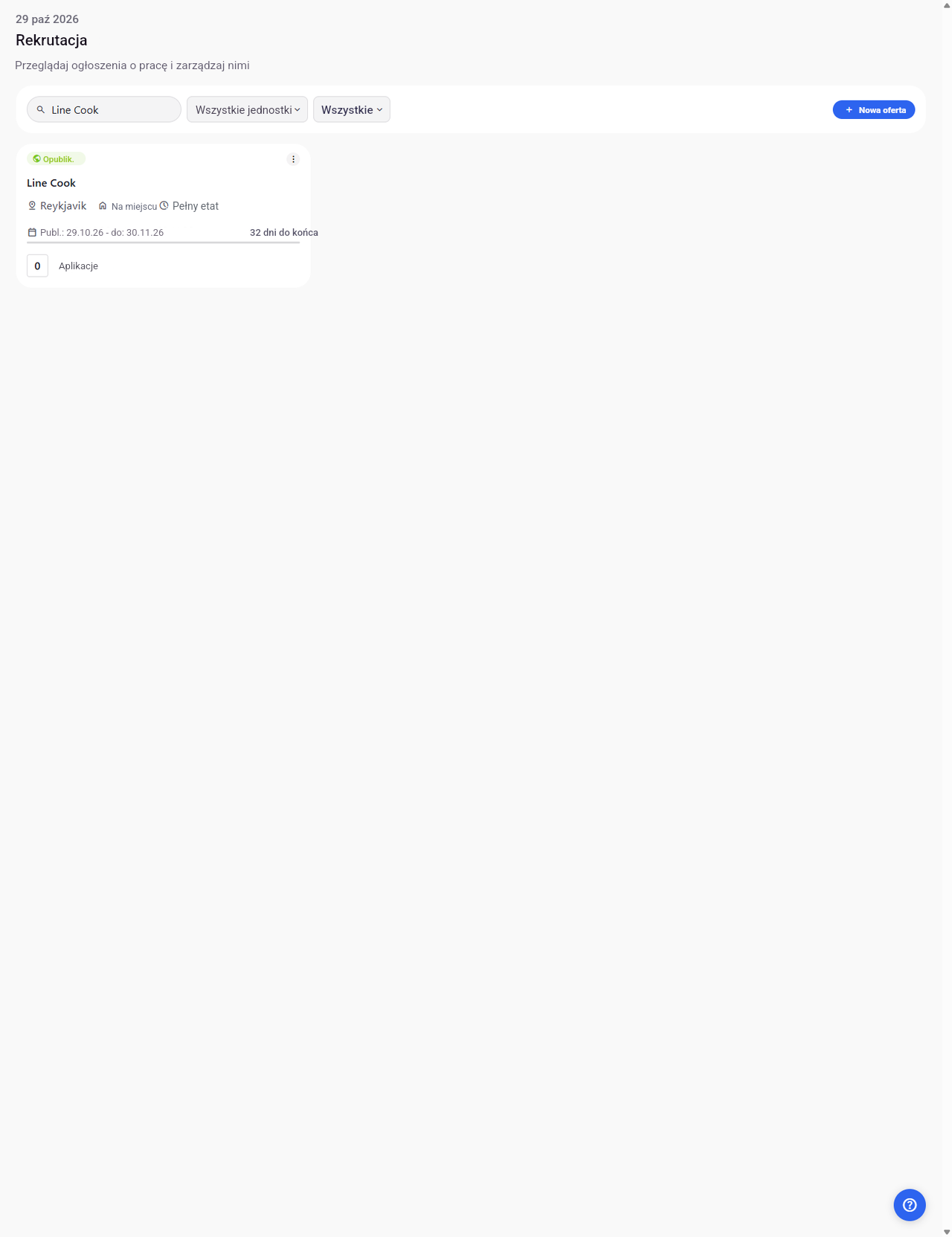
Kliknij Zapisz i opublikuj w MTP. Formularz się zamyka, a nowe ogłoszenie jest na liście - u góry jego karty widnieje oznaczenie Opublikowane, są też daty publikacji i zamknięcia, a przy napisie Aplikacje nie ma jeszcze żadnych aplikacji.
Wskazówka: Opublikowane ogłoszenia są na liście pierwsze - na górze to, które zamyka się najwcześniej - potem szkice, a potem zamknięte ogłoszenia.
Wskazówka: Karta opublikowanego ogłoszenia pokazuje, ile zostało dni (dni do końca); po dacie zakończenia pokazuje napis zakończono.
Co dalej
Ogłoszenie jest opublikowane i kandydaci mogą na nie aplikować. Nowe aplikacje pojawiają się na jego karcie i na jego tablicy kandydatów.
Warto wiedzieć
- Jeśli zamkniesz kreator z niezapisanymi zmianami, pojawi się pytanie „Odrzucić ogłoszenie?”. Przycisk Wróć do edycji wraca do formularza, a przycisk Odrzuć odrzuca zmiany.
- Opublikowanego ogłoszenia nie można edytować. Menu jego karty oferuje tylko opcje Cofnij publikację i Usuń.
Pytania
Dlaczego przycisk Zapisz i opublikuj w MTP jest wyszarzony?
Wymagane pole jest jeszcze puste. Wypełnij pola Nazwa stanowiska, Kategoria, Typ zatrudnienia, Jednostka, Lokalizacja i Tryb pracy - puste pola pokazują komunikat „Field is required”.