


Przenieś kandydata do kolejnego etapu
Przenieś kandydata do kolejnego etapu procesu rekrutacji, na przykład z kolumny Nowe do kolumny Selekcja.
Zanim zaczniesz
Potrzebujesz:
- Dostęp do aplikacji Kariery
- Ogłoszenie o pracę z aplikacjami
Pierwszy raz korzystasz z aplikacji? Zacznij tutaj: Zaloguj się w aplikacji internetowej.
Kiedy z tego korzystać
Gdy kandydat przeszedł jeden krok i jest gotowy na następny.
Krok po kroku
-
Krok 1: Wybierz, co dalej
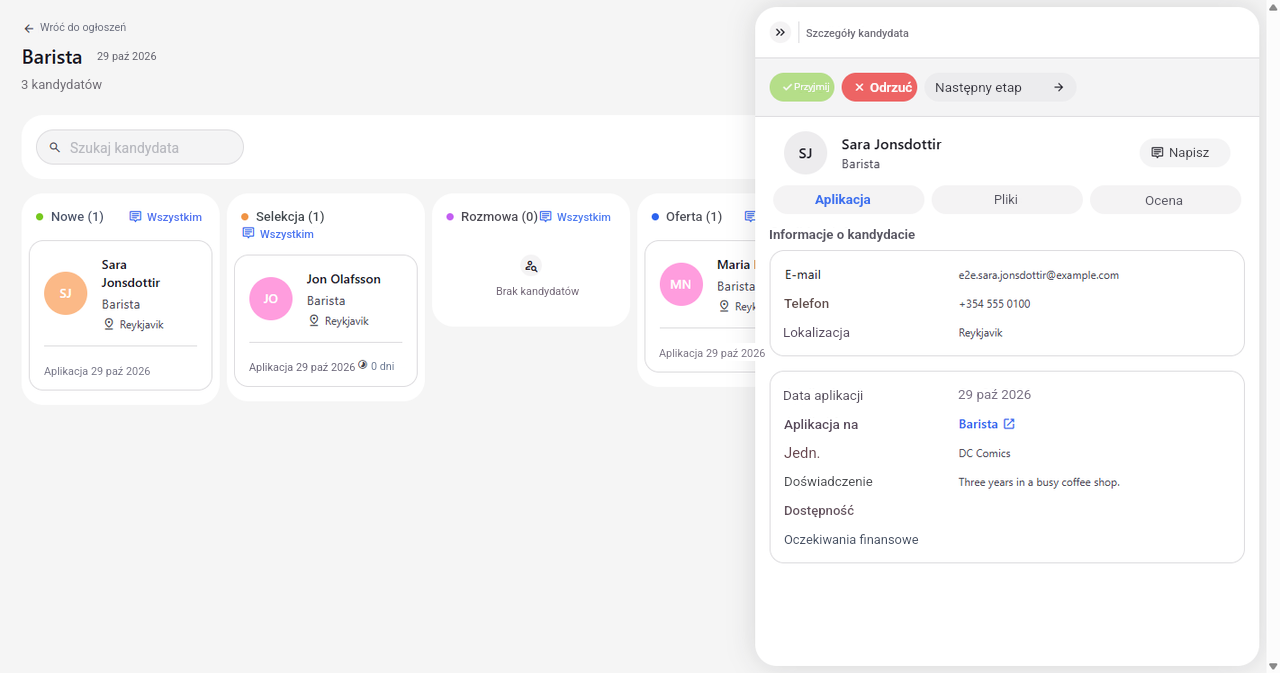
Otwórz tablicę kandydatów i kliknij kartę kandydata. U góry panelu Szczegóły kandydata widzisz przyciski dla tego etapu: Zatrudnij, Odrzuć i Przejdź do kolejnego etapu. Kliknij Przejdź do kolejnego etapu.
Wskazówka: Przycisk Przejdź do kolejnego etapu jest widoczny dla kandydatów w kolumnach Nowe, Selekcja i Rozmowa. W kolumnie Oferta użyj zamiast niego przycisku Zatrudnij.
Wskazówka: Przycisk Odrzuć od razu przenosi kandydata do kolumny Odrzuceni, bez prośby o potwierdzenie.
-
Krok 2: Karta przechodzi do kolejnej kolumny
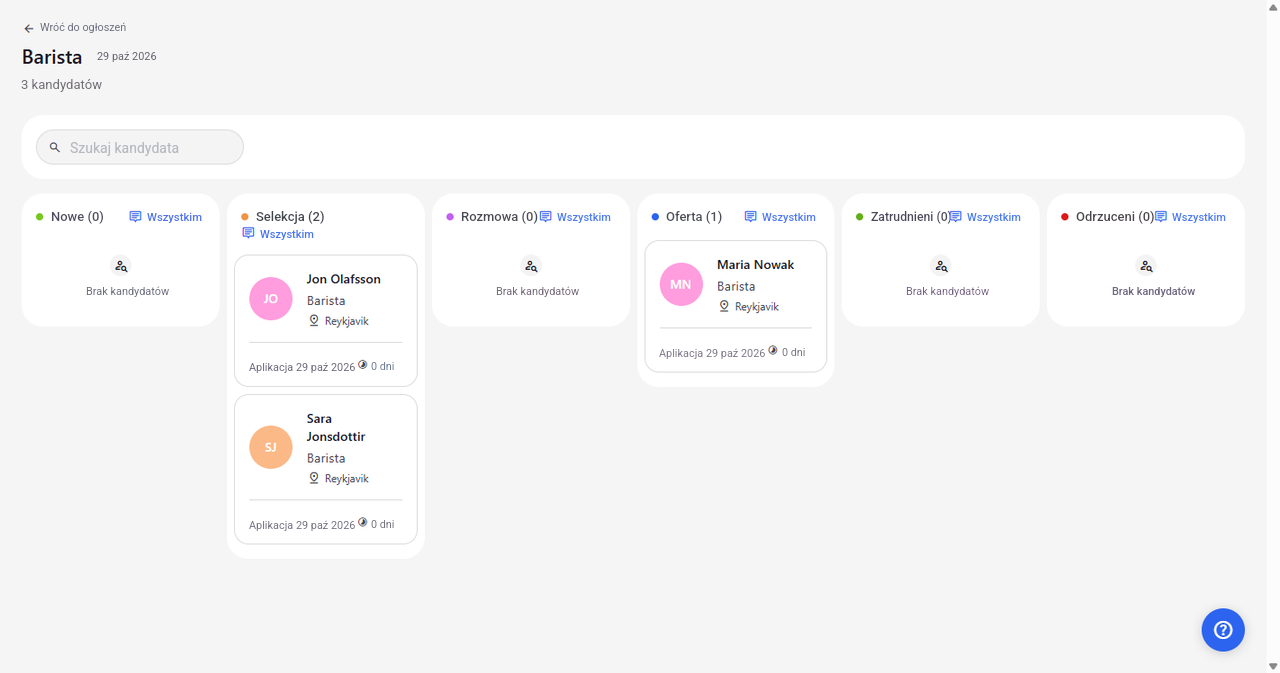
Kandydat jest teraz liczony w kolejnej kolumnie - tutaj kolumna Nowe pokazuje o jednego kandydata mniej, a kolumna Selekcja o jednego więcej - a jego karta jest widoczna pod pozostałymi.
Wskazówka: Po przeniesieniu panel Szczegóły kandydata się zamyka, a karta jest w nowej kolumnie.
Wskazówka: Na komputerze możesz też przeciągnąć kartę do innej kolumny. Na wąskim ekranie, np. telefonu, przeciąganie jest wyłączone - użyj zamiast tego przycisków ze strzałkami na karcie.
Wskazówka: Jeśli przeniesienie jest niedozwolone, karta wraca do swojej kolumny i pojawia się komunikat „Ta akcja nie jest dozwolona w obecnym stanie.”
Co dalej
Kandydat jest na kolejnym etapie procesu, a tablica pokazuje jego kartę w nowej kolumnie.
Warto wiedzieć
- Przycisk Napisz do wszystkich u góry kolumny otwiera jeden e-mail do wszystkich kandydatów widocznych w tej kolumnie. Podczas wyszukiwania uwzględniani są tylko pasujący kandydaci.
- Przycisk Napisz do wszystkich wpisuje wszystkie adresy w ten sam wiersz odbiorców, więc kandydaci widzą nawzajem swoje adresy e-mail. Jeśli to ważne, przenieś je do pola UDW w programie pocztowym.
Pytania
Czy mogę przenieść kandydata z powrotem do wcześniejszego etapu?
Tak. Na komputerze przeciągnij kartę z powrotem do wcześniejszej kolumny. Na wąskim ekranie karty w kolumnach Selekcja, Rozmowa i Oferta mają strzałkę wstecz.