


Oceń kandydata
Otwórz kandydata na tablicy kandydatów, aby przeczytać jego aplikację i CV oraz zaznaczyć to, co już zostało sprawdzone.
Zanim zaczniesz
Potrzebujesz:
- Dostęp do aplikacji Kariery
- Ogłoszenie o pracę z aplikacjami
Pierwszy raz korzystasz z aplikacji? Zacznij tutaj: Zaloguj się w aplikacji internetowej.
Kiedy z tego korzystać
Gdy przeglądasz nowe aplikacje i decydujesz, z kim się skontaktować.
Krok po kroku
-
Krok 1: Przeczytaj aplikację
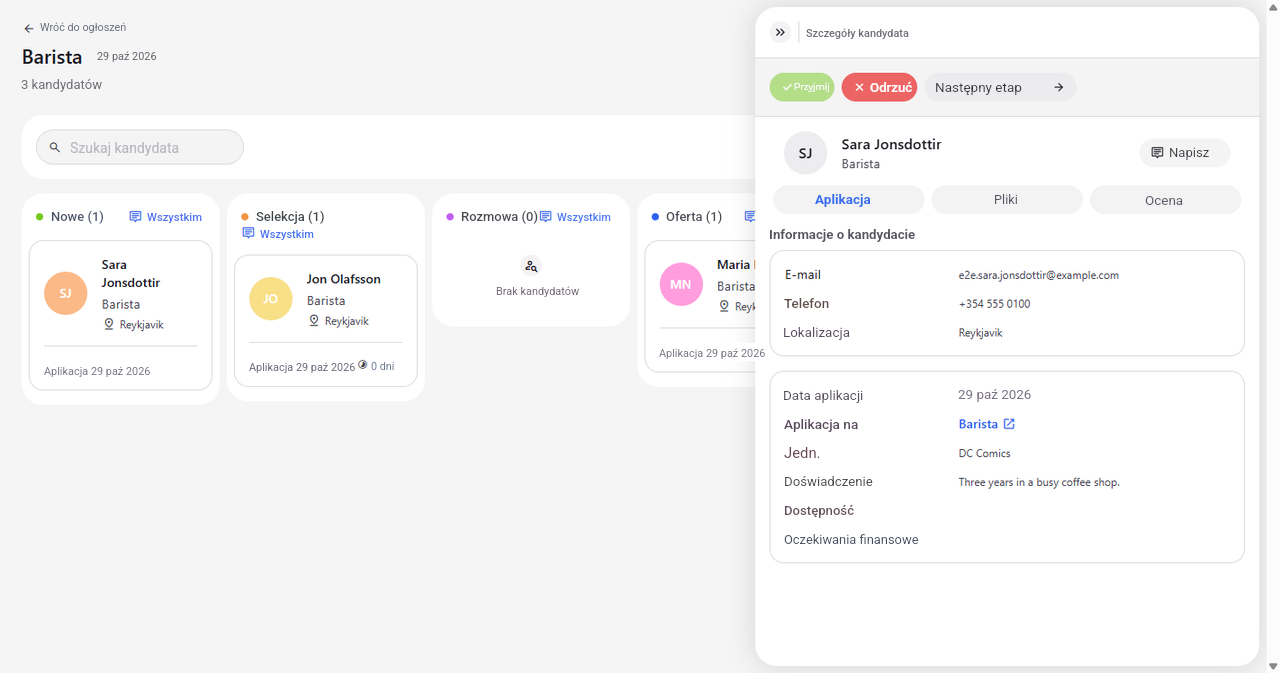
Na tablicy kandydatów kliknij kartę kandydata. Po prawej otwiera się panel Szczegóły kandydata na zakładce Aplikacja. W sekcji Informacje o kandydacie widzisz adres e-mail, telefon i lokalizację, a pod nimi datę aplikacji, ogłoszenie i jednostkę, na które kandydat aplikował, oraz jego odpowiedzi w formularzu aplikacji.
Wskazówka: Kliknij nazwę stanowiska obok pola Aplikował na, aby otworzyć ogłoszenie w nowej karcie przeglądarki - tak, jak widzą je kandydaci.
Wskazówka: Przycisk Wiadomość kopiuje adres e-mail kandydata i otwiera nowy e-mail do niego w programie pocztowym. Przycisk przez chwilę pokazuje napis Skopiowano e-mail.
Wskazówka: Kliknij ponownie tę samą kartę kandydata, aby zamknąć panel Szczegóły kandydata.
-
Krok 2: Otwórz CV i inne pliki
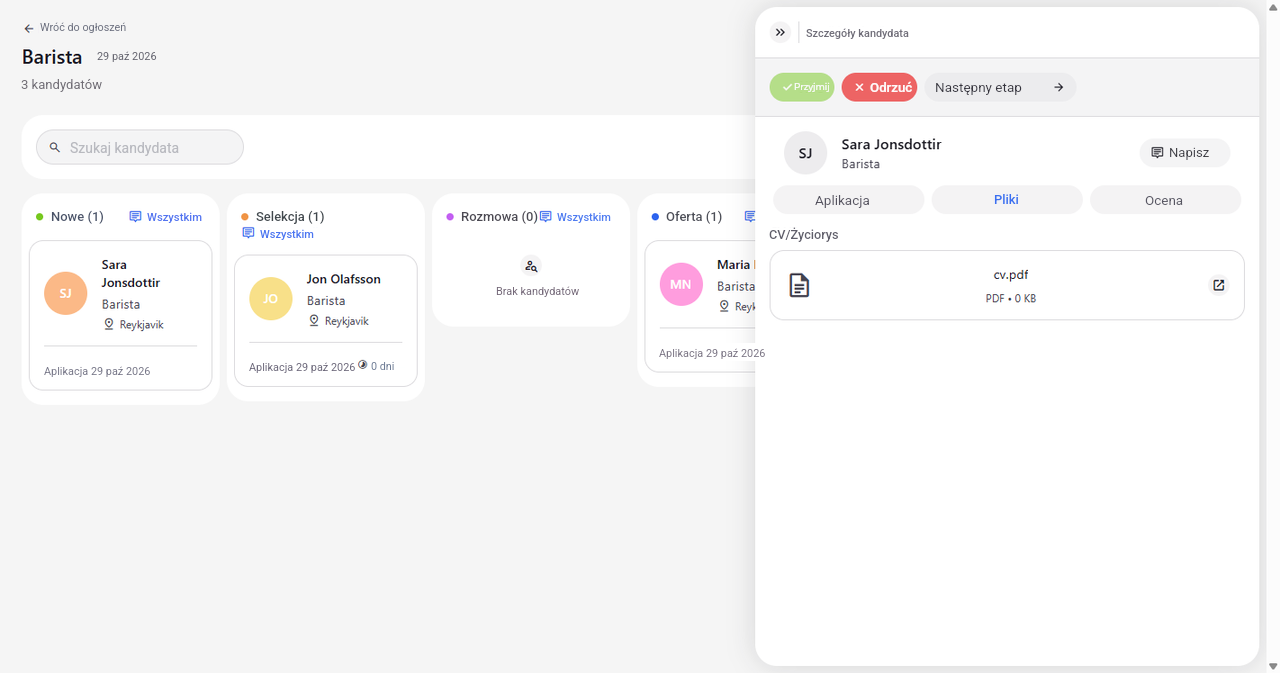
Kliknij zakładkę Pliki. W sekcji CV/Życiorys widzisz plik przesłany przez kandydata wraz z jego typem i rozmiarem.
Wskazówka: Kliknij ikonę otwierania przy pliku, aby wyświetlić CV lub list motywacyjny w nowej karcie przeglądarki.
Wskazówka: Sekcje CV/Życiorys i List motywacyjny pojawiają się tylko wtedy, gdy kandydat przesłał dany plik.
-
Krok 3: Śledź postęp oceny
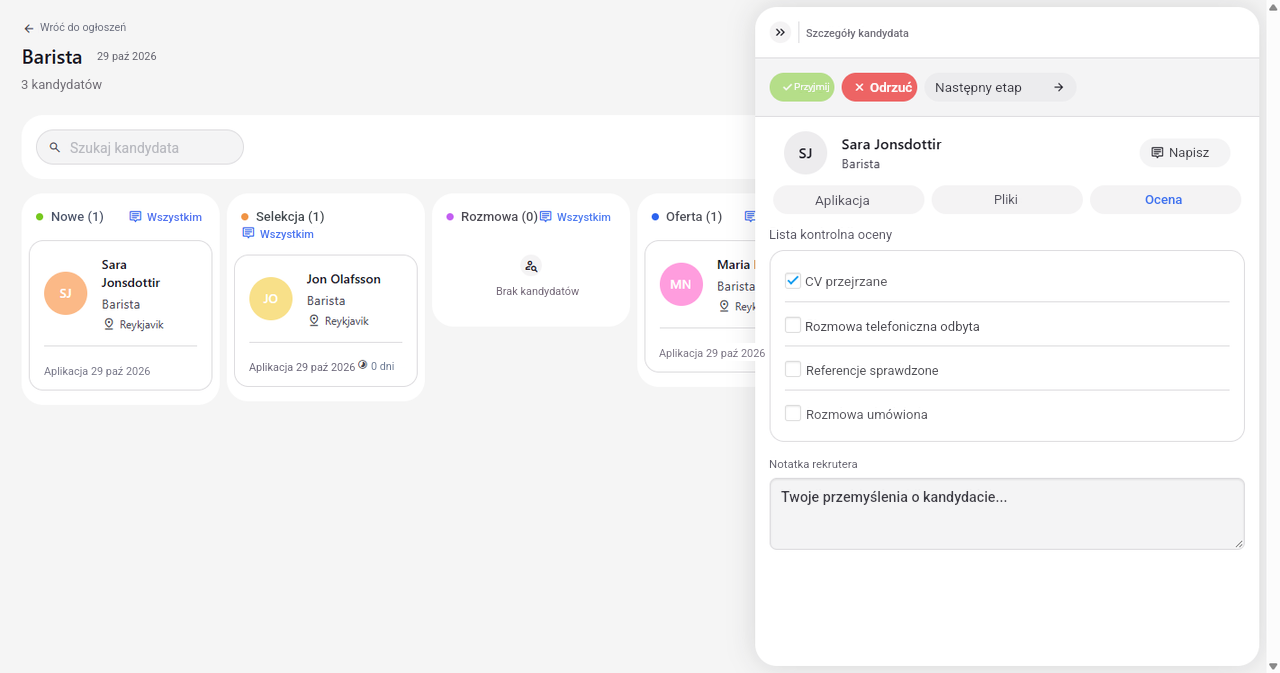
Kliknij zakładkę Ocena i zaznacz w sekcji Lista kontrolna oceny to, co już zostało zrobione, na przykład CV przejrzane. Pod listą wpisz własne uwagi w polu Notatka rekrutera.
Wskazówka: Każde zaznaczenie w sekcji Lista kontrolna oceny jest zapisywane od razu. Jeśli zapis się nie powiedzie, pole wyboru wraca do poprzedniego stanu.
Wskazówka: Pole Notatka rekrutera jest zapisywane, gdy klikniesz poza nim.
Co dalej
Aplikacja i CV są przeczytane, a postęp pracy z kandydatem jest zapisany na zakładce Ocena na następny raz, gdy go otworzysz.
Warto wiedzieć
- Dla kandydatów w kolumnach Rozmowa, Oferta i Odrzuceni przycisk Wiadomość wypełnia gotowy temat i treść po angielsku, polsku lub islandzku, w zależności od języka aplikacji. Dla pozostałych etapów e-mail jest pusty.
- Jeśli panel pokazuje komunikat „Nie udało się załadować danych kandydata”, zamknij go i ponownie kliknij kartę kandydata.
Pytania
Po kliknięciu Wiadomość nie otwiera się żaden e-mail. Co teraz?
Przycisk Wiadomość otwiera domyślny program pocztowy komputera. Jeśli żaden nie jest skonfigurowany, nic się nie otwiera, ale adres i tak zostaje skopiowany - wklej go do wiadomości e-mail.