


Zatrudnij kandydata
Zatrudnij kandydata, który dotarł do etapu Oferta, a następnie dodaj go do MyTimePlan jako pracownika.
Zanim zaczniesz
Potrzebujesz:
- Dostęp do aplikacji Kariery
- Kandydat na etapie Oferta
Pierwszy raz korzystasz z aplikacji? Zacznij tutaj: Zaloguj się w aplikacji internetowej.
Kiedy z tego korzystać
Gdy kandydat przyjął Twoją ofertę.
Krok po kroku
-
Krok 1: Zatrudnij kandydata na etapie Oferta
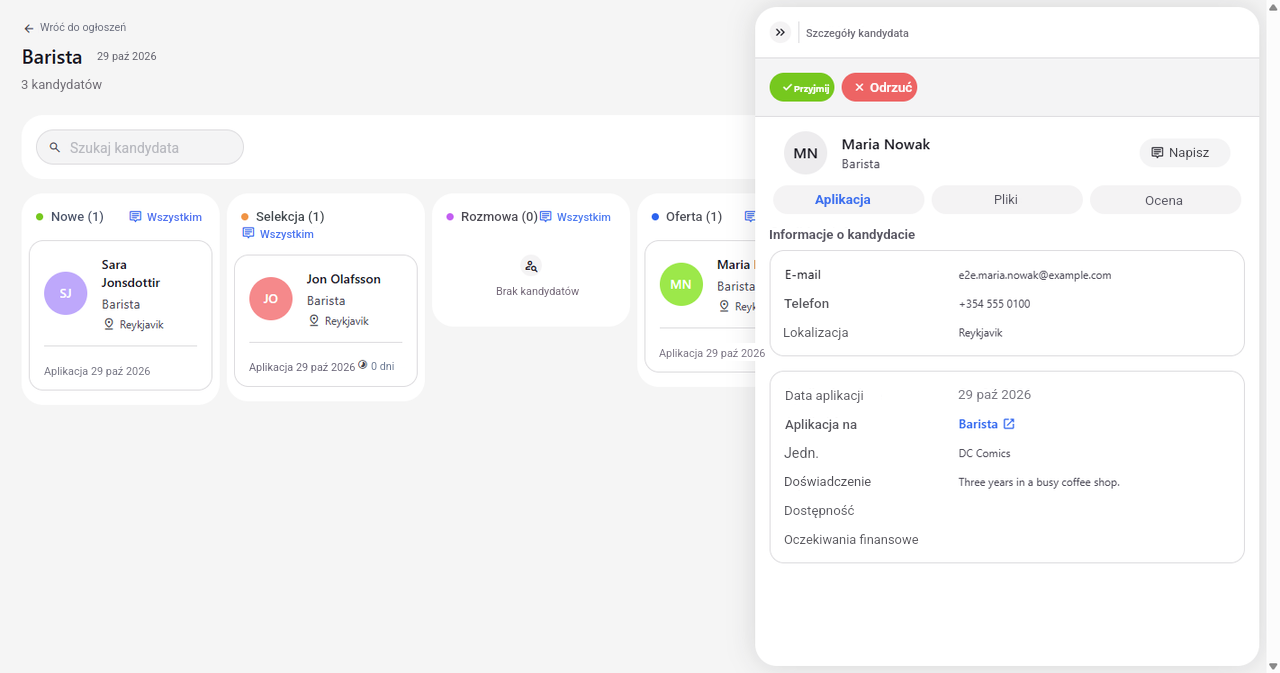
Na tablicy kandydatów kliknij kartę kandydata w kolumnie Oferta. U góry panelu Szczegóły kandydata kliknij Zatrudnij.
Wskazówka: Przycisk Zatrudnij można kliknąć tylko wtedy, gdy kandydat jest na etapie Oferta. Na pozostałych etapach jest wyszarzony.
Wskazówka: Przycisk Zatrudnij tylko przenosi kandydata do kolumny Zatrudnieni. Nie tworzy jeszcze pracownika w MyTimePlan.
-
Krok 2: Dodaj nowego pracownika do MyTimePlan
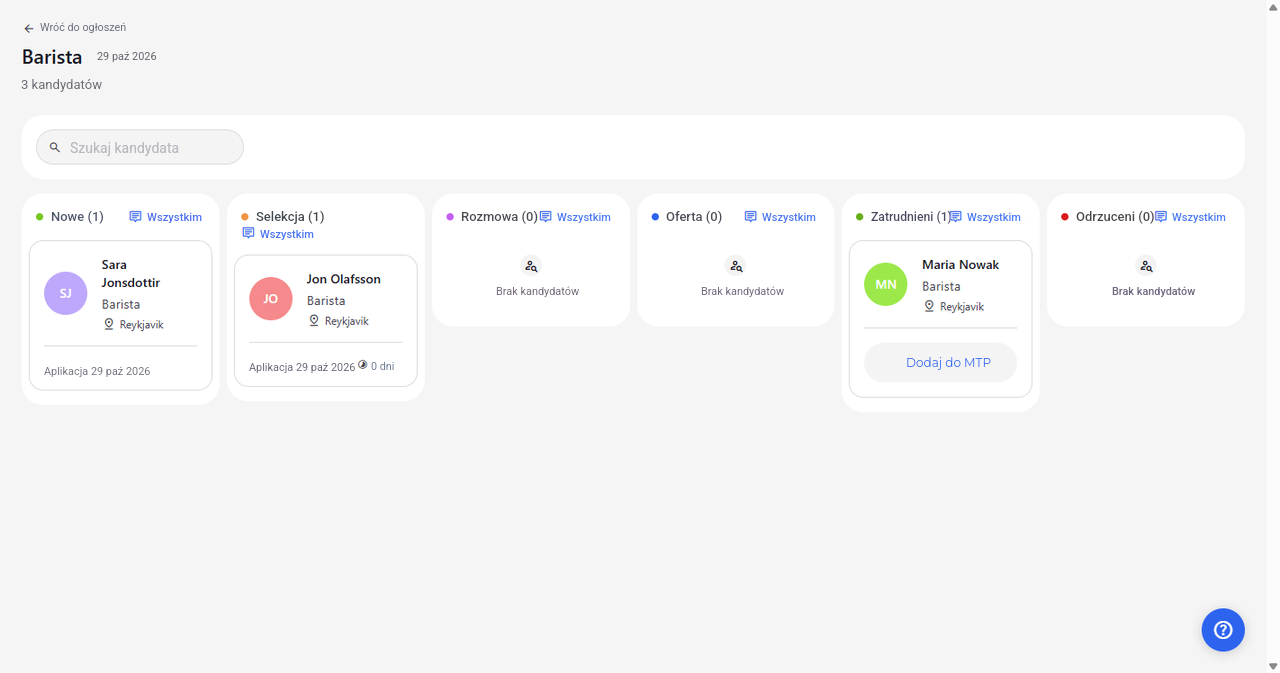
Karta kandydata przechodzi do kolumny Zatrudnieni i ma teraz przycisk Dodaj do MTP. Kliknij Dodaj do MTP, aby dodać kandydata do MyTimePlan jako pracownika.
Wskazówka: Gdy kandydat zostanie dodany do MyTimePlan, karta zamiast przycisku Dodaj do MTP pokazuje napis Użytkownik dodany.
Wskazówka: Kandydata dodanego do MyTimePlan nie można odrzucić. Przycisk Odrzuć jest wyszarzony z komunikatem „Nie możesz odrzucić kandydata, który został dodany do MTP”, a przeciągnięcie karty do kolumny Odrzuceni nic nie robi.
-
Krok 3: Wybierz jednostkę i potwierdź
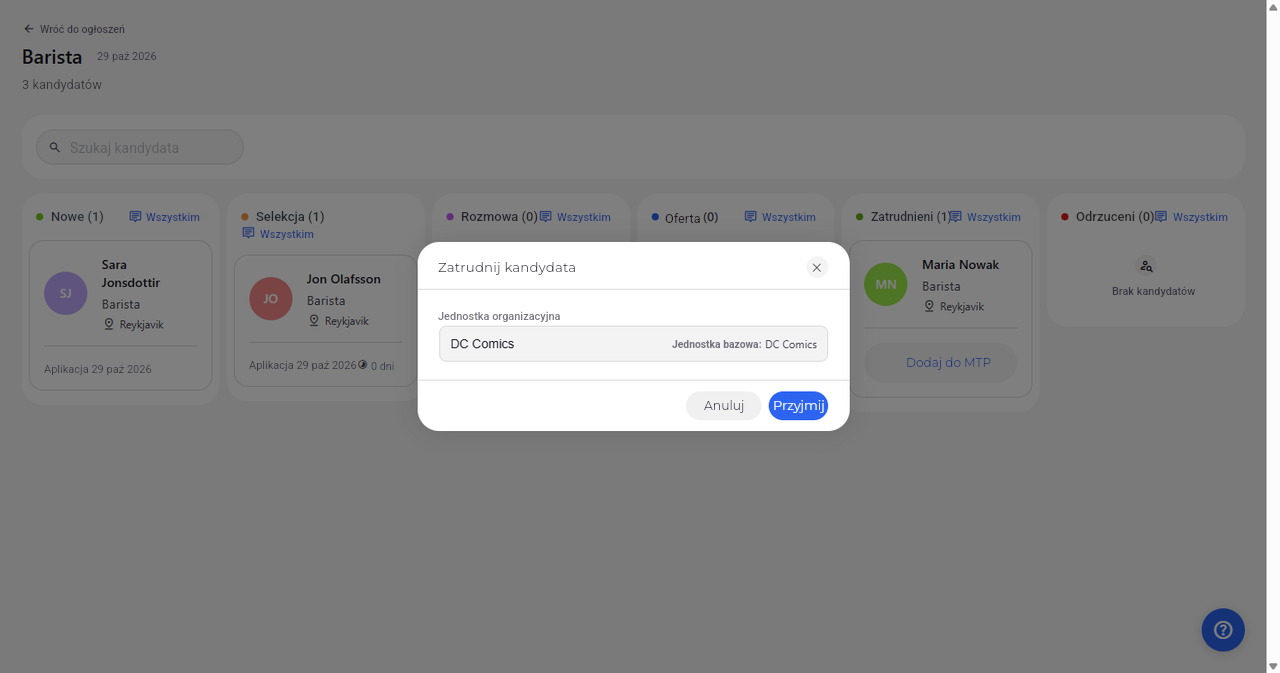
Otwiera się okno Zatrudnij kandydata. W polu Jednostka organizacyjna wybierz jednostkę, do której należy nowy pracownik; pole pokazuje też, która jednostka jest jednostką bazową. Kliknij Zatrudnij, aby dodać kandydata do MyTimePlan jako pracownika wybranej jednostki.
Wskazówka: Jeśli kandydat aplikował do jednej jednostki, jest ona już wybrana i ustawiona jako jednostka bazowa. Jeśli aplikował do kilku, żadna nie jest wybrana - wybierz jednostkę samodzielnie.
Wskazówka: Możesz wybierać tylko spośród jednostek tego ogłoszenia. Przycisk Zatrudnij pozostaje wyszarzony, dopóki nie wybierzesz co najmniej jednej jednostki.
Wskazówka: Użyj opcji Ustaw jako jednostkę bazową, aby wybrać jednostkę bazową pracownika. Bez tego jednostką bazową staje się pierwsza wybrana jednostka.
Wskazówka: Przycisk Zatrudnij tworzy prawdziwego pracownika w MyTimePlan i nie można tego cofnąć. Przycisk Anuluj zamyka okno bez tworzenia czegokolwiek.
Co dalej
Kandydat jest w kolumnie Zatrudnieni. Po kliknięciu Zatrudnij w oknie zostaje też dodany do MyTimePlan jako pracownik wybranej jednostki.
Warto wiedzieć
- Jeśli aplikacja kandydata nie zawiera numeru PESEL, przycisk Dodaj do MTP zamiast formularza zatrudnienia pokazuje komunikat „Brakuje wymaganych informacji”. Uzyskaj numer PESEL od kandydata, zanim dodasz go do MyTimePlan.
Pytania
Po kliknięciu Zatrudnij pojawia się komunikat „Ten numer PESEL należy już do pracownika.” Co teraz?
Osoba z tym numerem PESEL jest już pracownikiem w MyTimePlan. Sprawdź istniejącego pracownika zamiast ponownie dodawać kandydata.
Po kliknięciu Zatrudnij pojawia się komunikat „Ten kandydat został już zatrudniony.” Dlaczego?
Kandydat został już dodany do MyTimePlan. Zamknij okno - nic więcej nie trzeba robić.
Po kliknięciu Zatrudnij pojawia się komunikat „Wybrane jednostki są nieprawidłowe dla tego zatrudnienia”. Co to oznacza?
Wybierz jednostki spośród jednostek tego ogłoszenia i upewnij się, że jednostka bazowa jest jedną z wybranych jednostek.
Po kliknięciu Zatrudnij pojawia się komunikat „Nie udało się zsynchronizować nowego pracownika z MyTimePlan. Spróbuj ponownie.”
Połączenie z MyTimePlan na chwilę się nie powiodło. Kliknij ponownie Zatrudnij.
Po kliknięciu Zatrudnij pojawia się komunikat „Zatrudnianie jest niedostępne w tej instalacji.”
Dodawanie kandydatów do MyTimePlan nie jest włączone dla Twojej firmy. Zapytaj administratora.