


Opnaðu umsækjendatöfluna
Opnaðu atvinnuauglýsingu til að sjá alla sem sóttu um hana, þar sem hverjum umsækjanda er raðað í dálk eftir því á hvaða stigi ferlisins hann er.
Áður en þú byrjar
Þú þarft:
- Aðgangur að forritinu Störf
- Atvinnuauglýsing með umsóknum
Ertu að byrja að nota forritið? Byrjaðu hér: Skráðu þig inn í vefforritið.
Hvenær á að nota þetta
Þegar þú vilt sjá hverjir sóttu um starf og hvar hver umsækjandi er staddur í ferlinu.
Skref fyrir skref
-
Skref 1: Finndu atvinnuauglýsinguna á listanum
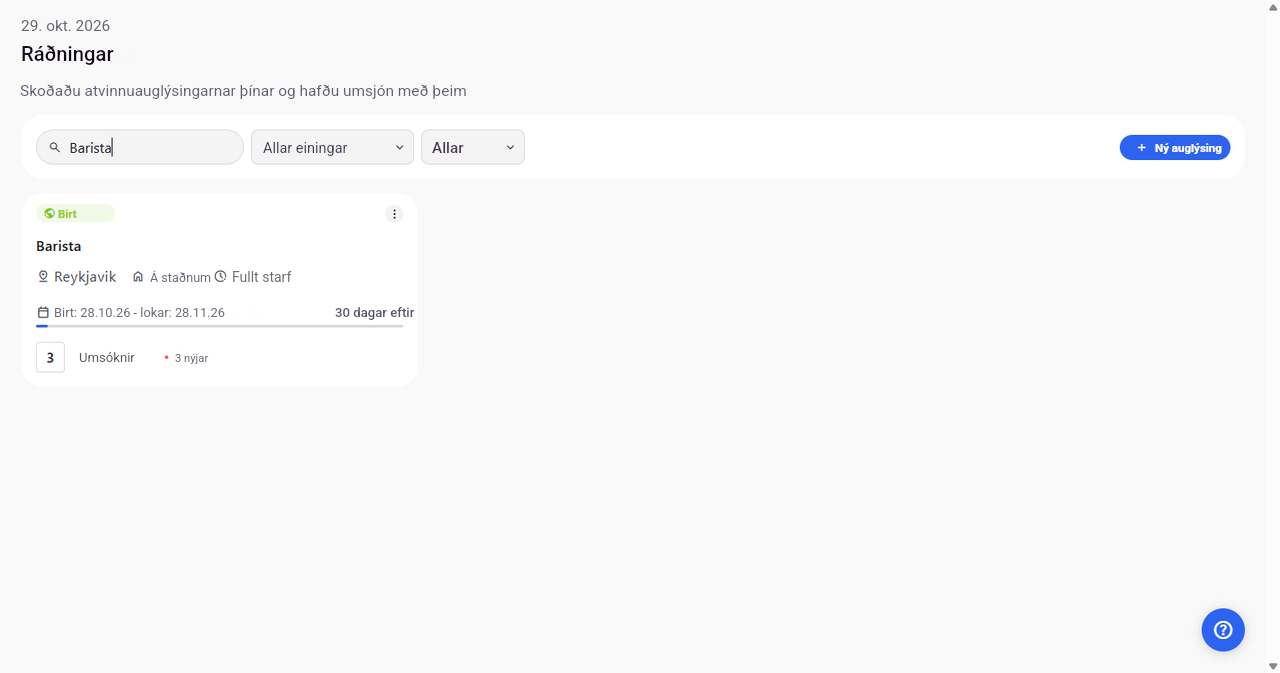
Síðan Recruitment sýnir atvinnuauglýsingarnar þínar sem spjöld. Finndu atvinnuauglýsinguna sem þú vilt - spjaldið hennar sýnir staðsetninguna, dagsetningarnar og, neðst, fjölda umsókna við Applications. Smelltu á Applications til að opna umsækjendurna.
Ábending: Talan við nýtt við hliðina á Applications sýnir hve margar umsóknir bárust síðustu 24 klukkustundirnar.
Ábending: Þegar einhver hefur verið ráðinn í gegnum atvinnuauglýsinguna sýnir spjaldið hennar Ráðið og nafn viðkomandi í stað fjölda umsókna.
Ábending: Leitarreiturinn síar listann eftir starfsheiti. Notaðu All units og stöðulistann (All, Draft, Published, Closed) til að þrengja hann frekar.
-
Skref 2: Sjáðu alla umsækjendur eftir stigum
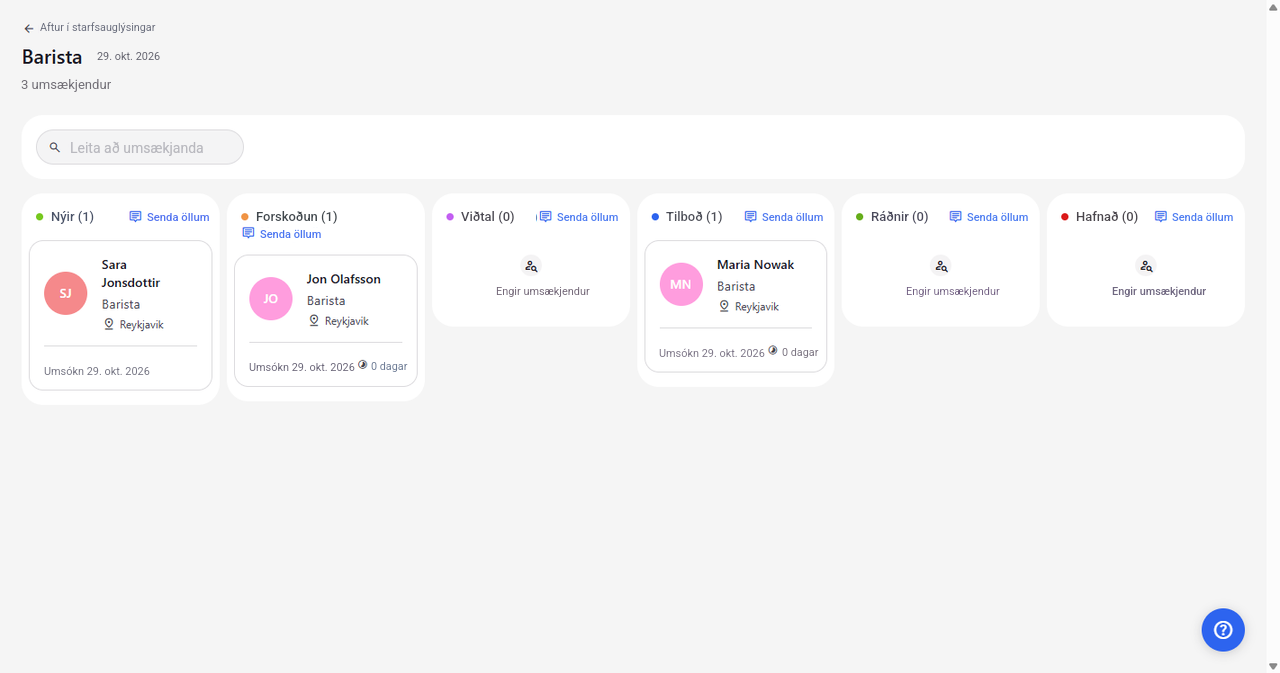
Umsækjendataflan opnast með starfsheitinu og fjölda umsækjenda efst. Hvert stig hefur sinn eigin dálk - Nýir, Forskoðun, Viðtal, Tilboð, Ráðnir og Hafnað - með fjölda umsækjenda við heiti hans og spjaldi fyrir hvern umsækjanda.
Ábending: Reiturinn Leita að umsækjanda síar spjöldin eftir nafni umsækjandans.
Ábending: Smelltu á heiti dálks til að fella hann saman í mjóa ræmu og smelltu aftur til að opna hann. Vafrinn þinn man þetta fyrir hvern dálk.
Ábending: Fjöldi daga á spjaldi segir hve lengi umsækjandinn hefur verið í þeim dálki. Spjöld í dálkinum Nýir sýna aðeins umsóknardaginn.
Hvað gerist næst
Þú sérð alla umsækjendur atvinnuauglýsingarinnar og á hvaða stigi hver þeirra er. Smelltu á spjald umsækjanda til að opna upplýsingar um hann, eða smelltu á Aftur í starfsauglýsingar til að fara aftur á listann.
Gott að vita
- Dálkur án umsækjenda sýnir „Engir umsækjendur“.
- Aftur í starfsauglýsingar efst til vinstri fer með þig aftur á lista atvinnuauglýsinganna.
- Ef taflan segir „Ekki tókst að hlaða umsóknum“ skaltu fara aftur í atvinnuauglýsingarnar og opna spjaldið aftur.
- Í fyrsta sinn sem þú opnar forritið Störf leiðir Stutt kynning þig í gegnum það. Kringlótti hnappurinn ? neðst til hægri opnar hana aftur.
Spurningar
Listinn yfir atvinnuauglýsingar klárar aldrei að hlaðast. Af hverju?
Forritið Störf notar MyTimePlan-innskráninguna þína. Ef reikningurinn þinn hefur ekki aðgang að forritinu Störf stendur listinn á „...“ og engar atvinnuauglýsingar birtast. Spurðu kerfisstjóra þinn um aðgang að forritinu Störf.